
Primeiramente, dominar o Excel básico para iniciantes em vendas envolve conhecer recursos de organização de dados.
Estes recursos te auxiliarão a visualizar e interagir com sua planilha.
Assim, você poderá tomar decisões baseadas em dados, e obter insights rapidamente.
Conforme evoluímos no uso do Excel, vemos que uma boa organização de dados é fundamental para que você domine o software e construa suas planilhas.
Desse modo, criamos este artigo para ajudá-lo a entender como alguns recursos de formatação e de filtro podem te ajudar a usar o Excel para vender mais.
Assim como nos demais artigos, te convidamos a navegar pelas áreas de nosso blog:
- Obtenha insights sobre como utilizar dados em vendas.
- Entenda como o Machine Learning te ajuda a vender mais.
- Navegue por casos de uso de Business Intelligence (BI) aplicado em estratégias comerciais.
Conhecendo a base de dados utilizadas no artigo.
Primeiramente, vamos conhecer nossa base de dados e entender que tipo de insights podemos tirar dela.
Conforme podemos ver na imagem abaixo, nossa base de dados é dividida em 3 colunas nomeadas Região, Data e Vendas Semanais.
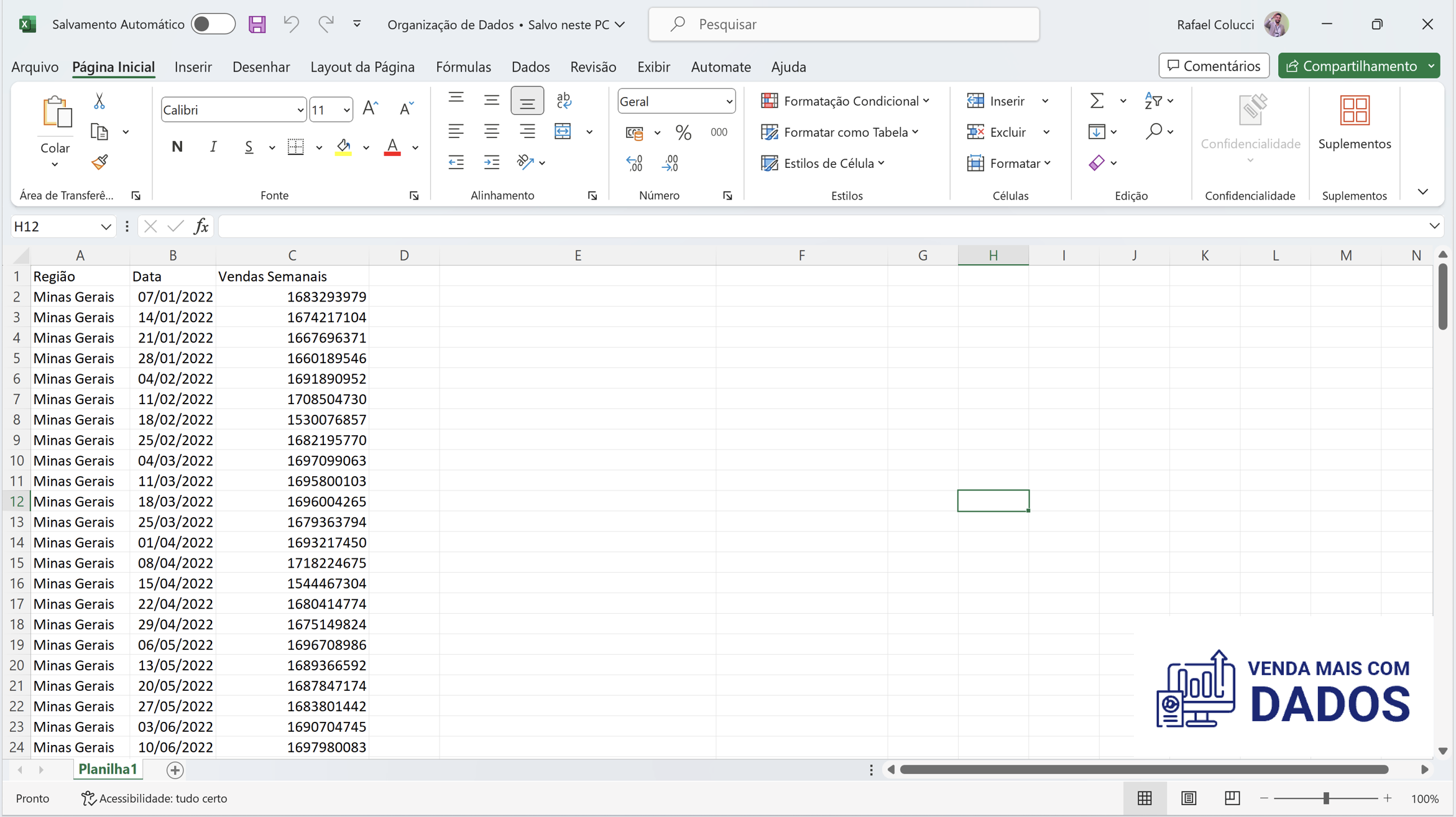
Planilha que será utilizada no artigo.
Antes que iniciemos a organização de dados, podemos identificar alguns detalhes que podem dificultar nossa análise e obtenção de insights.
Imediatamente, vemos que as vendas semanais possuem um número, mas por não estar representado na forma de moeda, nos dificulta entender melhor o que representam.
Ao mesmo tempo, notamos que a região pode representar mais de um estado, e precisaremos organizar a planilha para analisar estes dados melhor.
Finalmente o campo data está fácil de entender, e por este motivo não precisaremos ajustar.
Primeiramente, vamos escolher o estilo de Moeda para inserir o R$ em nossas vendas.
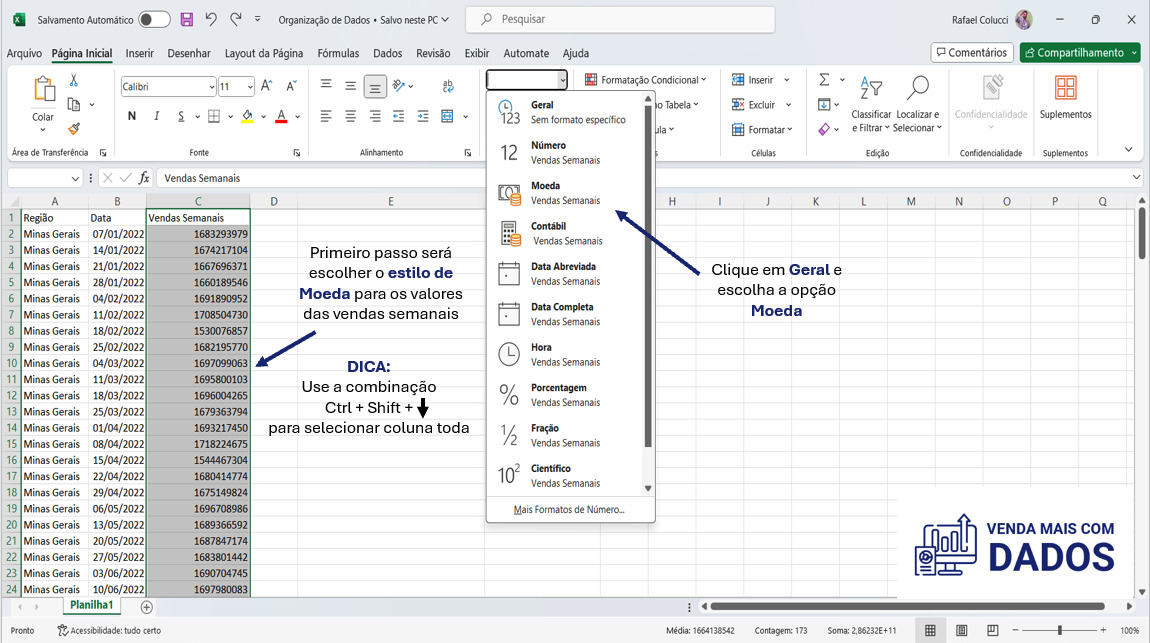
O estilo monetário ou moeda te ajuda a visualizar suas vendas na planilha
Conforme vemos na imagem acima, o primeiro passo é escolher o estilo de moeda adequada.
Para isso, selecione os dados presentes na coluna Vendas Semanais.
Primeiramente use as teclas Ctrl + Shift + seta para baixo para selecionar a coluna inteira.
Logo depois, clique na opção Geral, no campo Número e escolha a opção Moeda na lista apresentada.
Sua planilha deverá ficar muito parecida com a imagem abaixo.
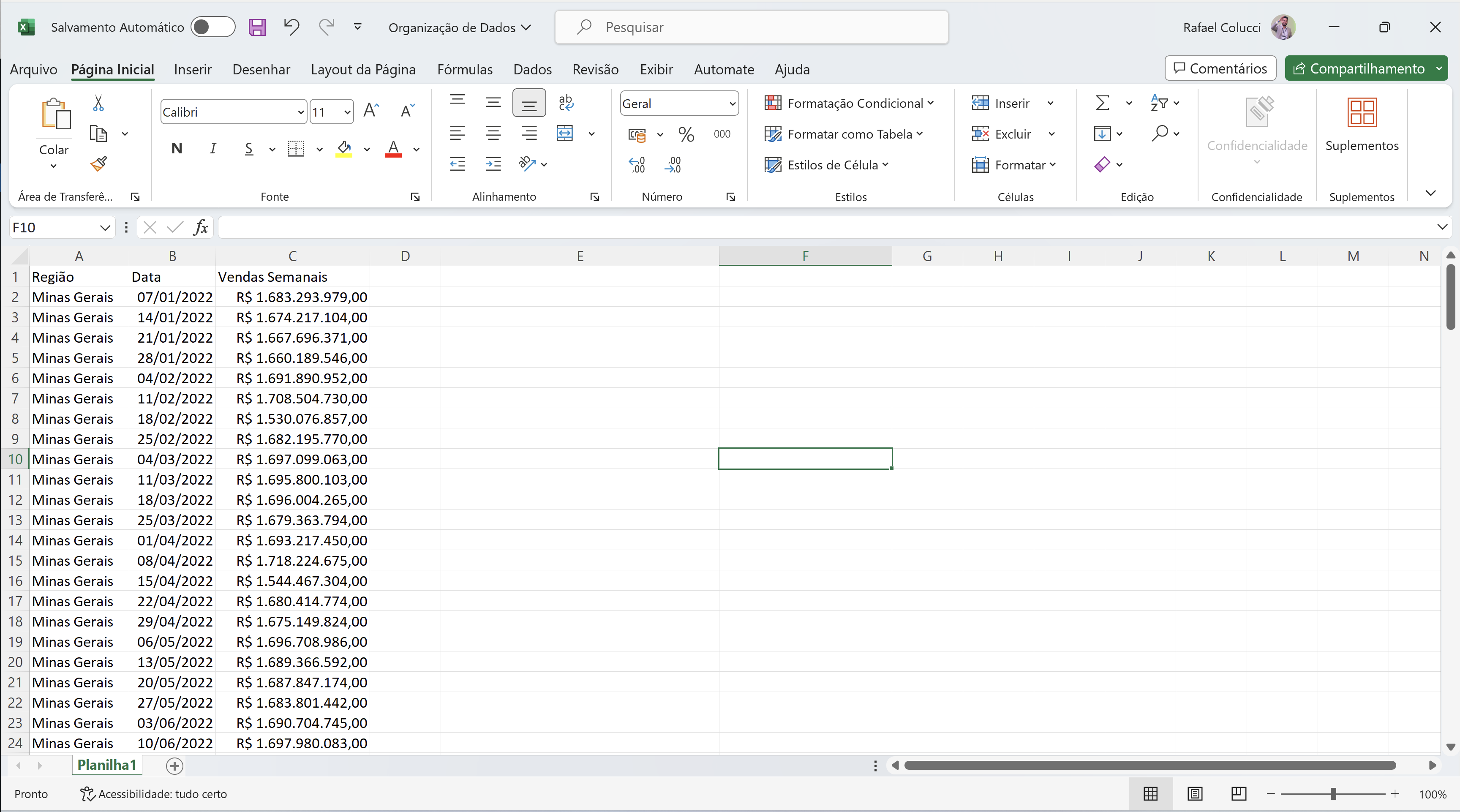
Planilha com a coluna Vendas Semanais ajustada com o estilo de moeda
Agora fica mais fácil entender as vendas e notar que trata-se de uma empresa de alto faturamento com vendas semanais na ordem de bilhões.
Claro, que este é um exemplo fictício, e com valores altos para podermos explorar bem o Excel e seu uso em vendas.
Excel básico para iniciantes em vendas – Organização de dados a partir de filtros
Ocasionalmente, você pode querer analisar sua planilha de vendas no Excel, selecionando somente alguns dados nela representados.
Assim, aprenderemos agora a utilizar um dos recursos mais poderosos desta ferramenta, o Filtro.
Nesse sentido, os filtros conseguem identificar valores iguais em uma coluna, e agrupá-los conforme nossa seleção.
Antes de aplicar os filtros, precisamos selecionar as colunas que serão filtradas, e em seguida selecionar a opção Classificar e Filtrar.
Logo depois, você poderá selecionar a opção filtros, conforme podemos ver na imagem abaixo.
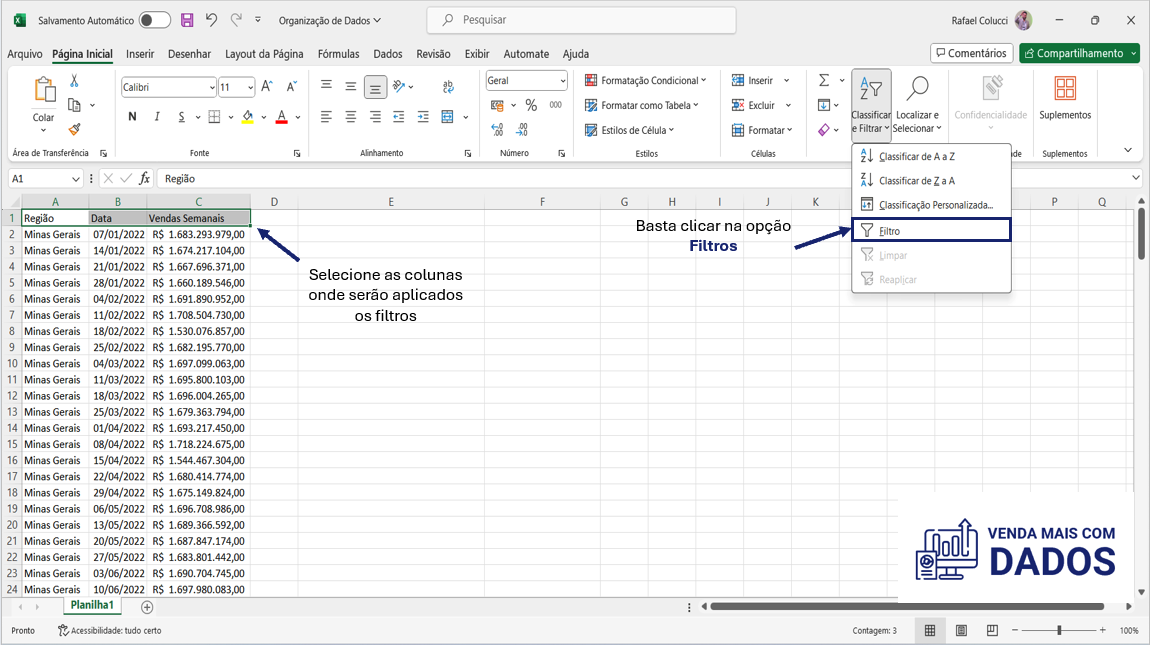
Selecione as colunas desejas e aplique os filtros para organizar sua planilha de vendas
Agora que os filtros foram aplicados, podemos entender melhor como os filtros funcionam.
Vejam a imagem a seguir.
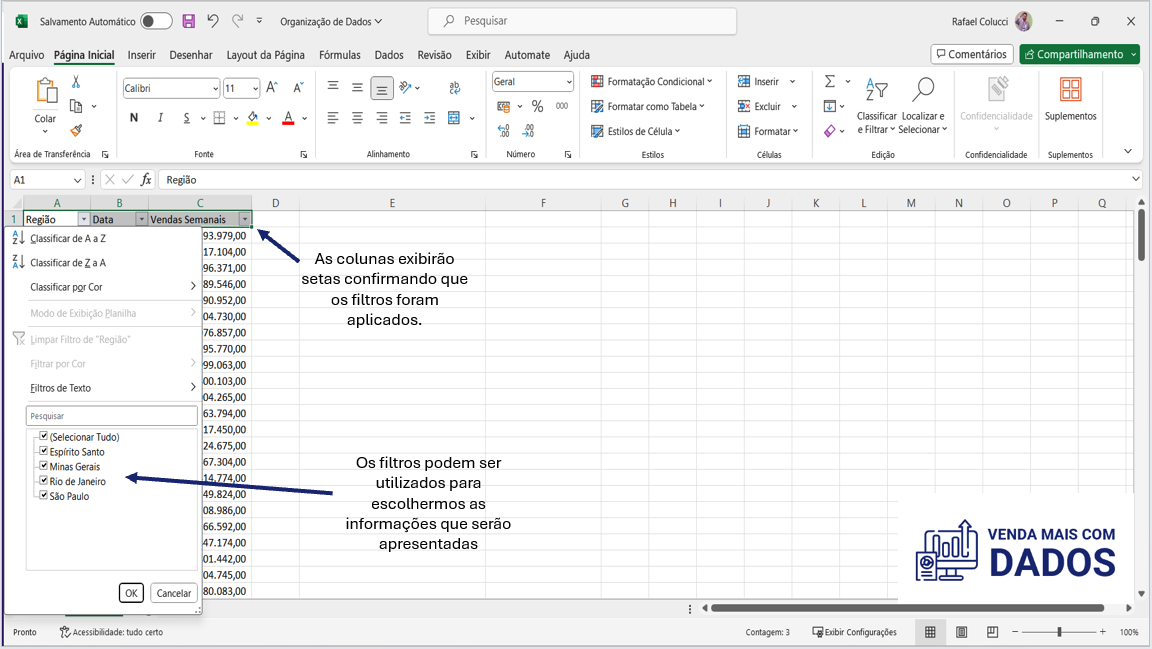
Filtros aplicados em uma planilha de vendas e opções para organizar dados.
Assim, os filtros aplicados podem nos ajuda a selecionar quais regiões iremos analisar e assim facilitar o acesso às informações e obter insights.
Por exemplo, na imagem abaixo seleciono apenas os dados referentes aos estados do Espírito Santo e Rio de Janeiro.
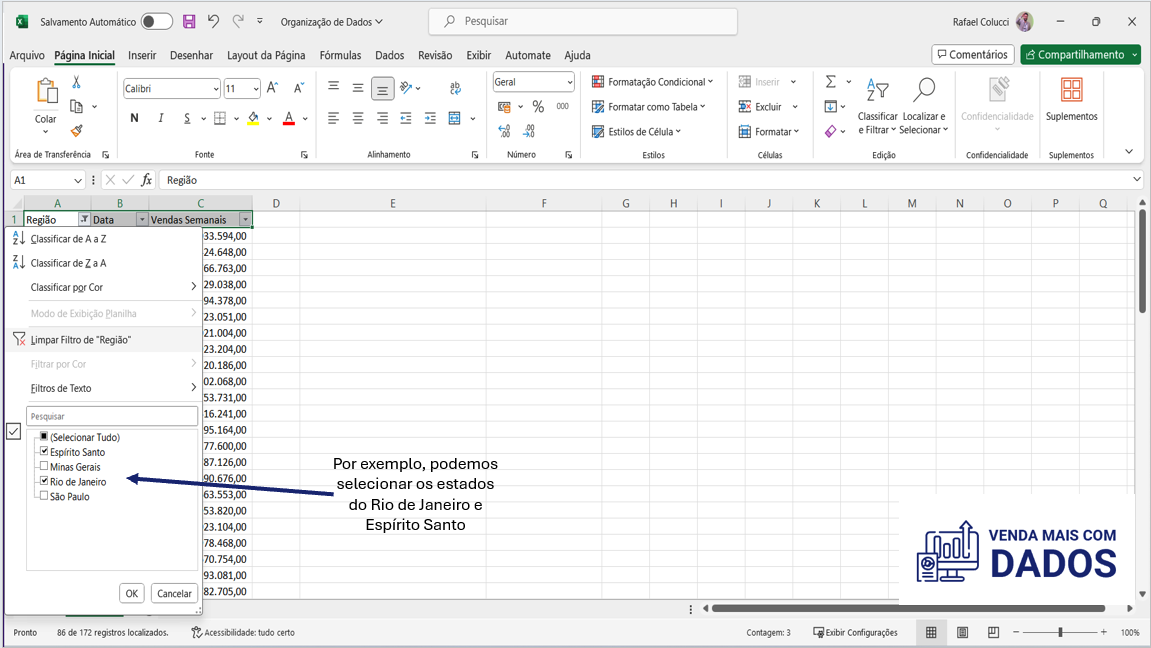
Selecionar os filtros e organizar as suas planilhas de vendas como desejar
Formatar como Tabela – Organização e formatação rápida de dados no Excel
Depois que aprendemos a aplicar filtros no Excel, vamos conhecer a opção Formatar como Tabela.
Como resultado do procedimento abaixo, você será capaz de rapidamente formatar sua tabela com cores e aplicar filtros automaticamente nas colunas.
Portanto, iniciaremos o processo selecionando os dados como mostra a imagem abaixo.
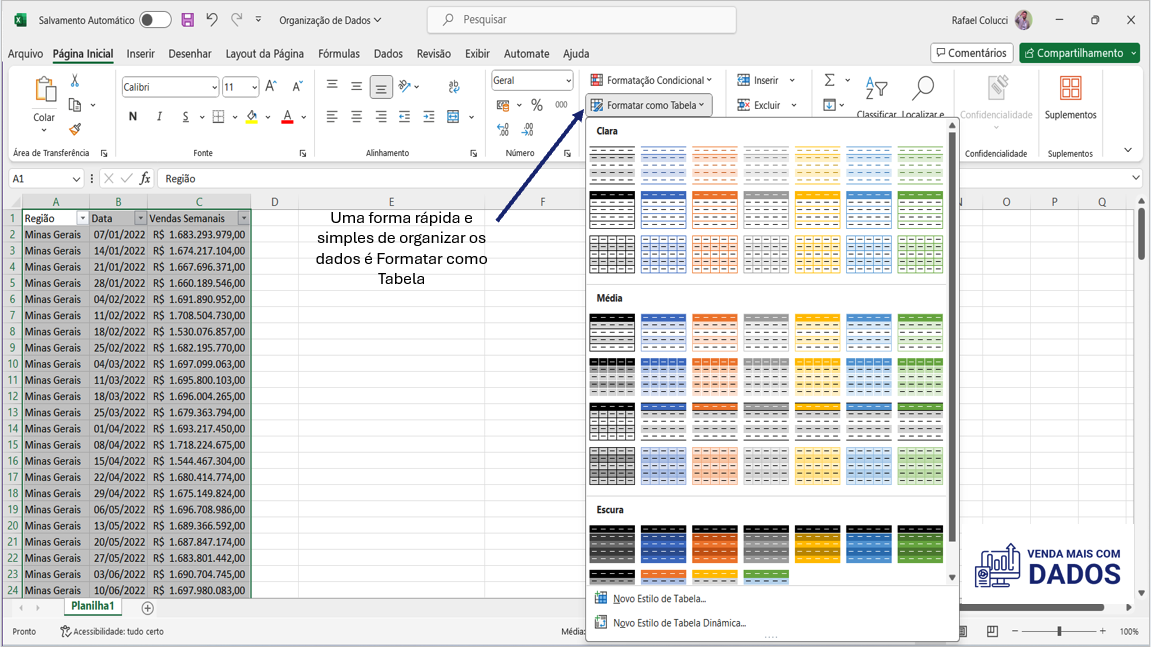
Formatar como tabela te ajudar a organizar rapidamente sua planilha
Depois que selecionamos os dados, clicaremos na opção Formatar como Tabela e escolheremos o estilo de tabela que desejarmos.
Dessa forma, o Excel nos solicitará a confirmação do intervalo selecionado, onde também precisamos indicar que a primeira linha contém os rótulos/títulos das colunas.
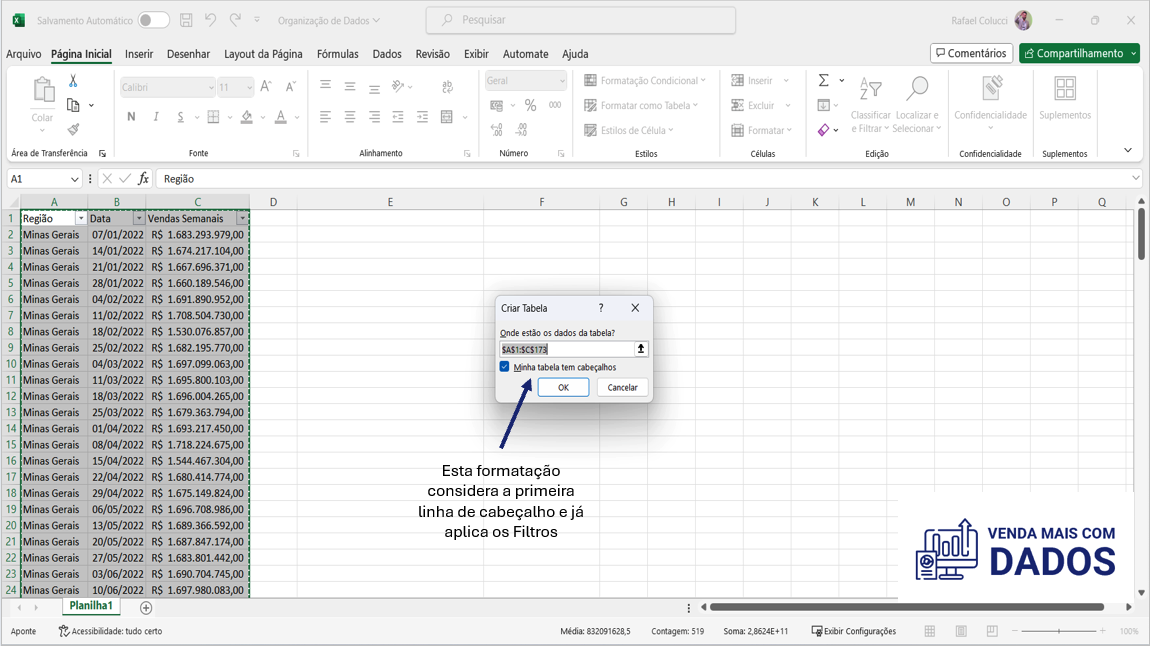
Selecione o intervalo e escolha a opção sobre os cabeçalhos
Logo, a imagem abaixo nos apresenta a mesma base de dados que iniciamos este artigo, contudo agora com formatação e filtros.
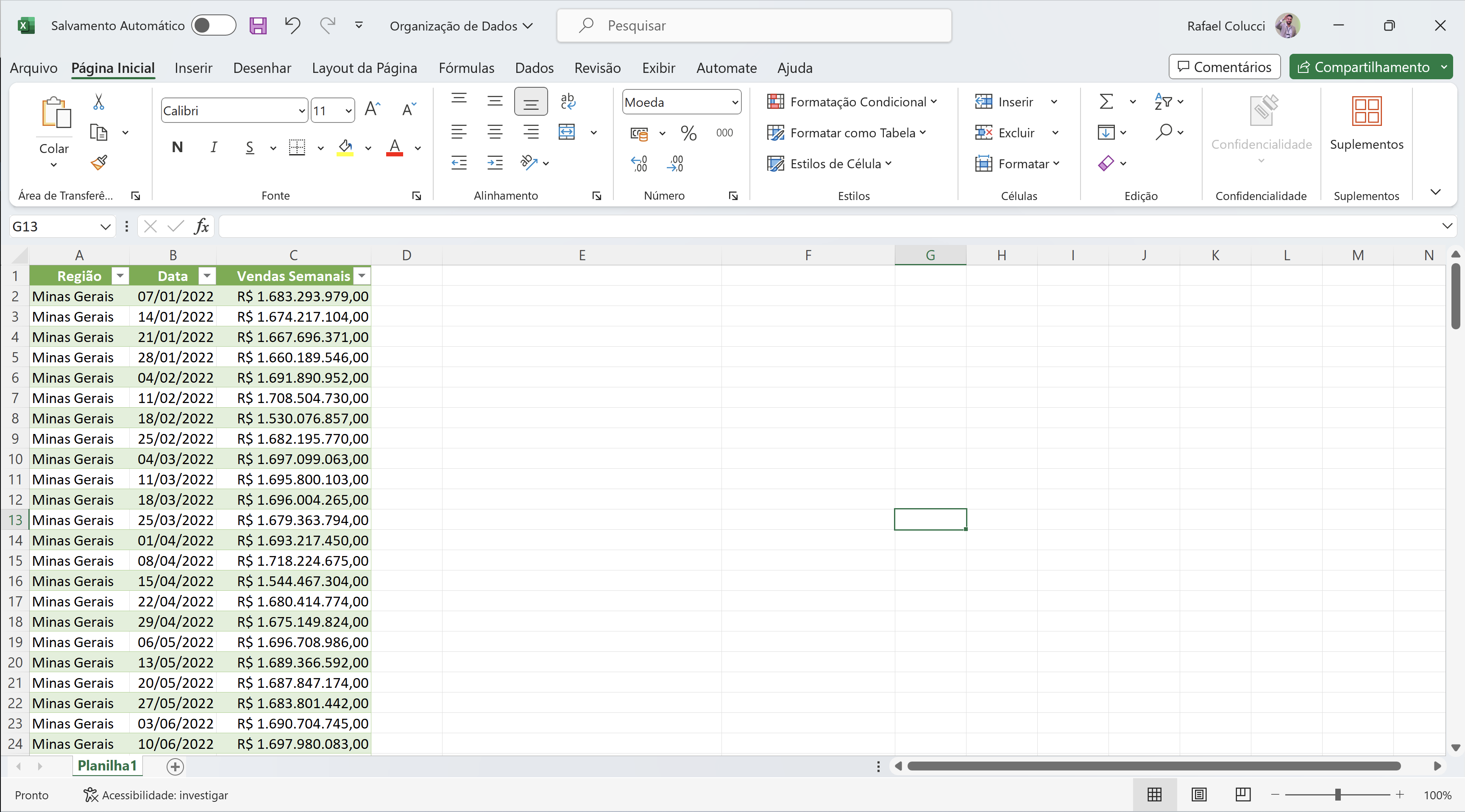
Base de dados após utilizarmos a opção Formatar como Tabela.
Finalmente, vamos conhecer um recurso fantástico para planilhas de vendas com muitas linhas.
Congelar Painéis e sua importância em longas planilhas de vendas
Em síntese, a ferramenta Congelar Painéis te ajudará a manter a posição da primeira linha da sua planilha enquanto você navega pelos dados nela apresentados.
Assim, este recurso te ajuda a analisar grandes quantidades de dados, sem perder a noção de quais dados estão apresentados em cada coluna.
Primeiramente, você precisará selecionar a primeira linha da sua planilha.
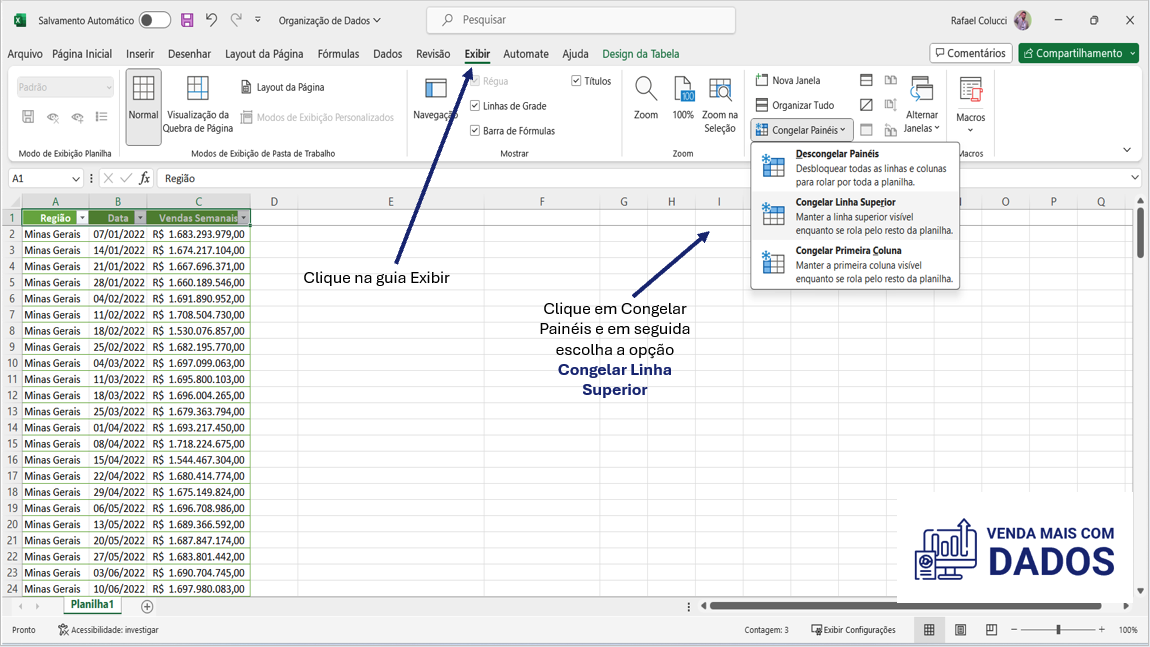
Use a ferramenta Congelar Painéis para navegar em uma planilha com grande quantidade de dados
Em seguida você irá clicar na Guia Exibir e escolhe a opção Congelar Painéis.
Por último selecione a opção Congelar Linha Superior.
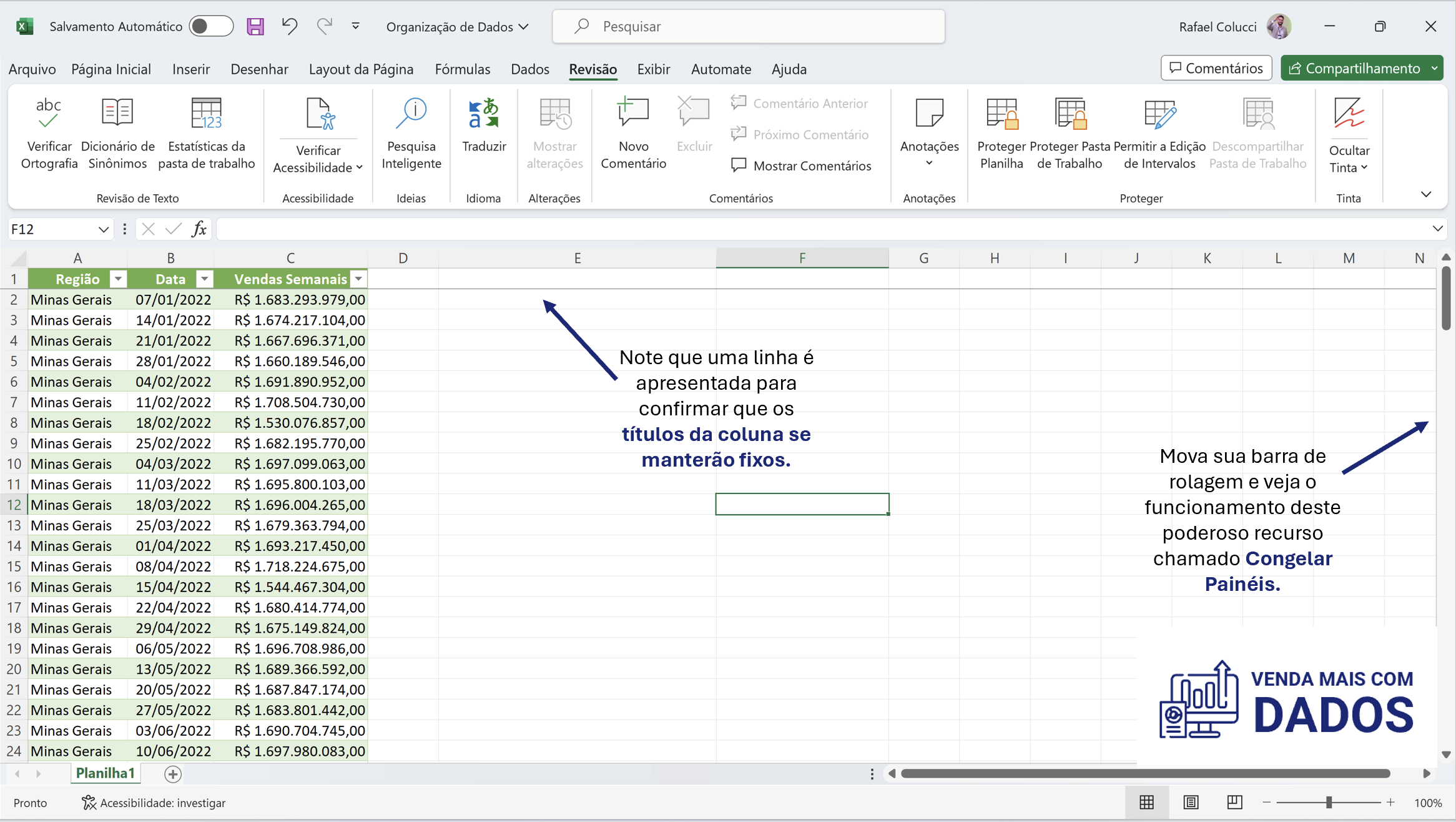
Planilha com o recurso Congelar Painéis aplicado na primeira linha.
Excel básico para iniciantes em vendas – Organização de dados – Conclusão
Em síntese vimos que dominar Excel básico para iniciantes em vendas para organização de dados, consiste em:
- Utilizar estilos de números que facilitem seu entendimento.
- Aplicar filtros que te ajudem a agrupar dados e analisá-los rapidamente.
- Utilizar recursos que te auxiliem a visualizar grandes quantidades de dados como o Congelar Painéis.
Dessa forma, em nosso próximo artigo, continuaremos a aplicar conceitos de Excel básico para iniciantes em vendas e exploraremos fórmulas e funções.
Portanto, deixo aqui o convite para acessar agora mesmo nosso texto sobre Fórmulas de Excel para Vendas e insights para vendedores.
Agora, antes de encerrar este artigo o convidamos a conhecer nossa página de cursos na Udemy, e conhecer alguns cursos que desenvolvemos.
Por exemplo, nosso curso de Excel para Estatística grátis já ajudou mais de 20 mil alunos, e com certeza te ajudará também em sua jornada de aprendizado.
0 comentários