
Fórmulas de Excel para Vendas e insights para vendedores faz parte de uma série de conteúdos que abordaremos nas próximas semanas.
Afinal, sabemos que muito do trabalho que todo vendedor executa está diariamente baseado em dados apresentados em planilhas e analisados em gráficos.
Portanto, criamos esta série de conteúdos para ajudar você, que planeja evoluir seus conhecimentos sobre Fórmulas de Excel para Vendas e insights que todo vendedor deve conhecer.
Contudo, antes de começar, convido vocês a se inscreverem em nossa Newsletter, assim como acessar nossa Página de Insights.
Nela, vocês encontrarão muitos insights que o ajudarão a vender mais e melhor, e com isso alcançar seus objetivos comerciais.
Recursos básicos para interagir com planilhas de vendas no Excel
Primeiramente, vamos conhecer algumas fórmulas de Excel que todo vendedor precisa conhecer.
Para isso, exploraremos uma base de dados fictícia contendo vendas semanais nos estados de Minas Gerais, São Paulo, Rio de Janeiro e Espírito Santo para os anos de 2022.
Vejamos a imagem abaixo.
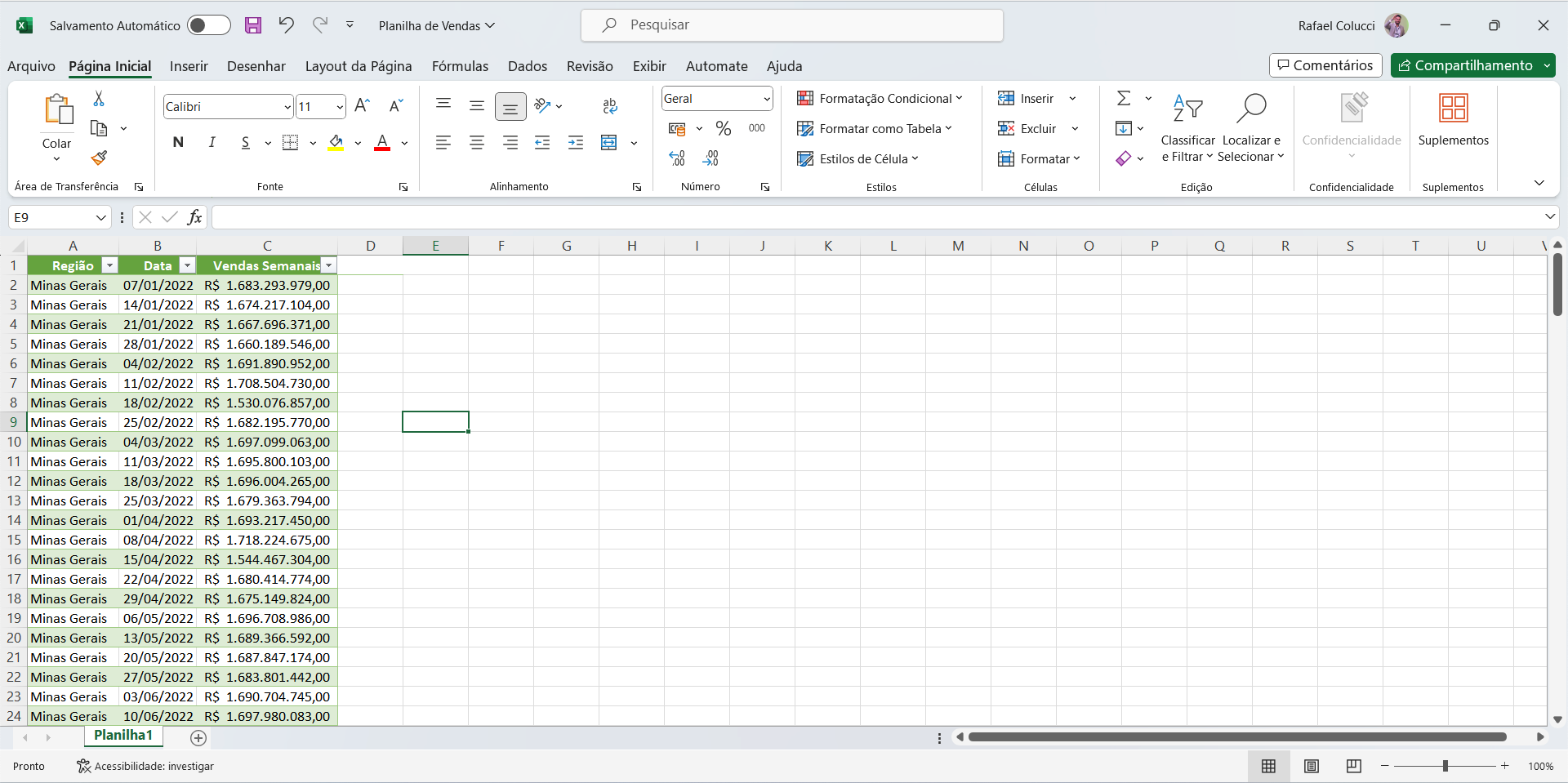
Planilha de vendas semanais que será utilizada nos artigos
Antes de tudo, reforço que esta planilha não apresenta um alto nível de complexidade, mas para fins didáticos ela nos ajudará muito.
Portanto, sempre que for iniciar uma análise de dados no Excel, vale a pena realizar uma análise rápida da base de dados, selecionando todos os valores e observar os resultados.
Vejamos na imagem abaixo.
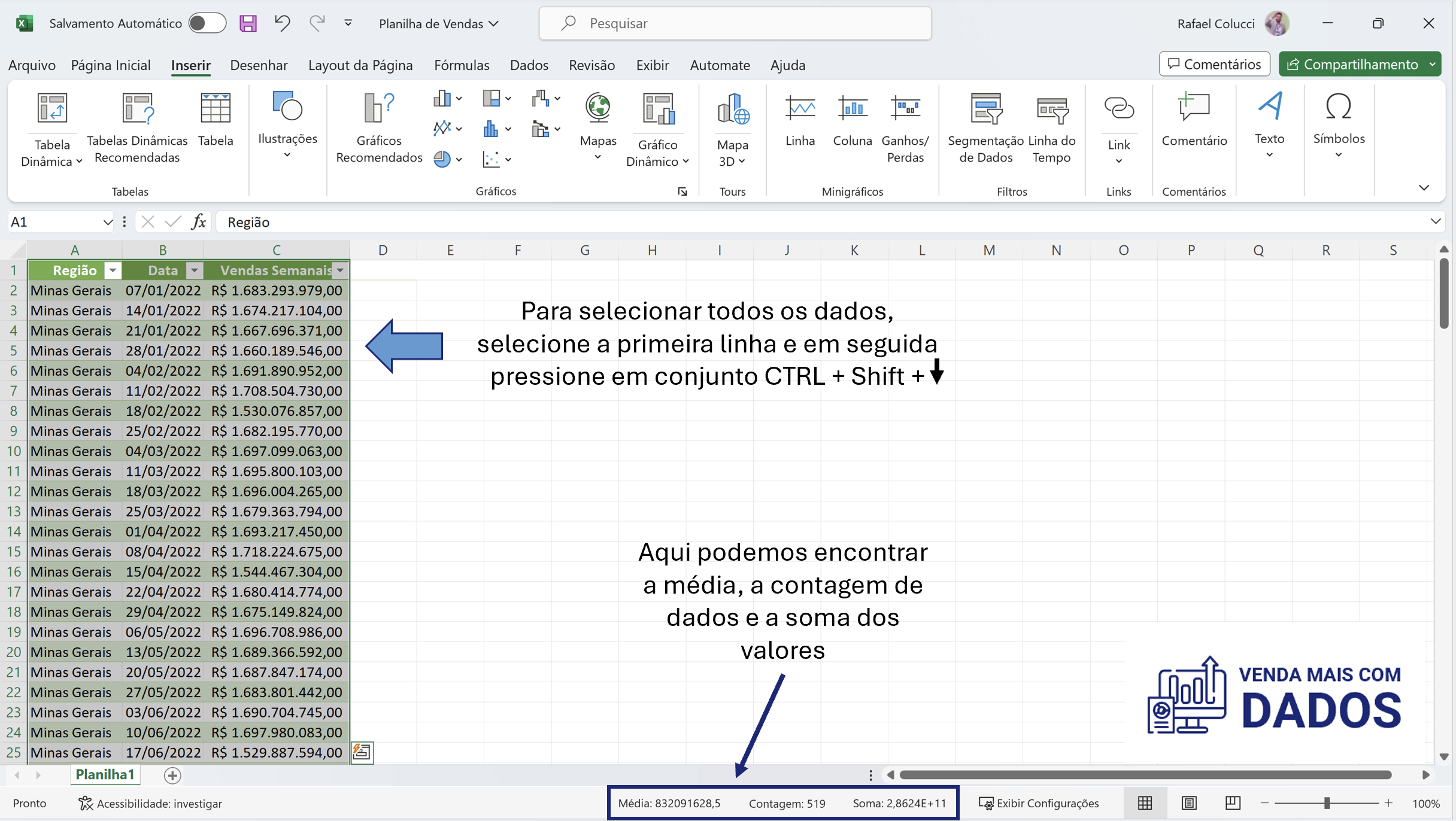
Análise inicial da planilha
Fórmulas de Excel para Vendas
Agora vamos iniciar o estudo de algumas funções muito utilizadas em vendas, sendo elas:
- Soma
- SomaSe
- Média
- MédiaSe
- Se
- Máximo
- Mínimo
- ProcV
Funções para Soma e Média aplicada em planilhas de vendas
Primeiramente, vamos conhecer duas fórmulas muito interessantes de soma, as funções Soma e SomaSe.
A função Soma, como o próprio nome diz, nos ajuda a obter a soma de valores presentes em um intervalo.
Já função SomaSe, nos possibilita inserir parâmetros que serão considerados na soma.
Por exemplo, se quisermos saber a Soma anual das vendas no Estado de Minas Gerais, utilizamos a sintaxe:
=somase(intervalo; critérios; [intervalo_soma])
Assim, na imagem abaixo temos o intervalo e o detalhamento de cada passo para utilizar a função Somase
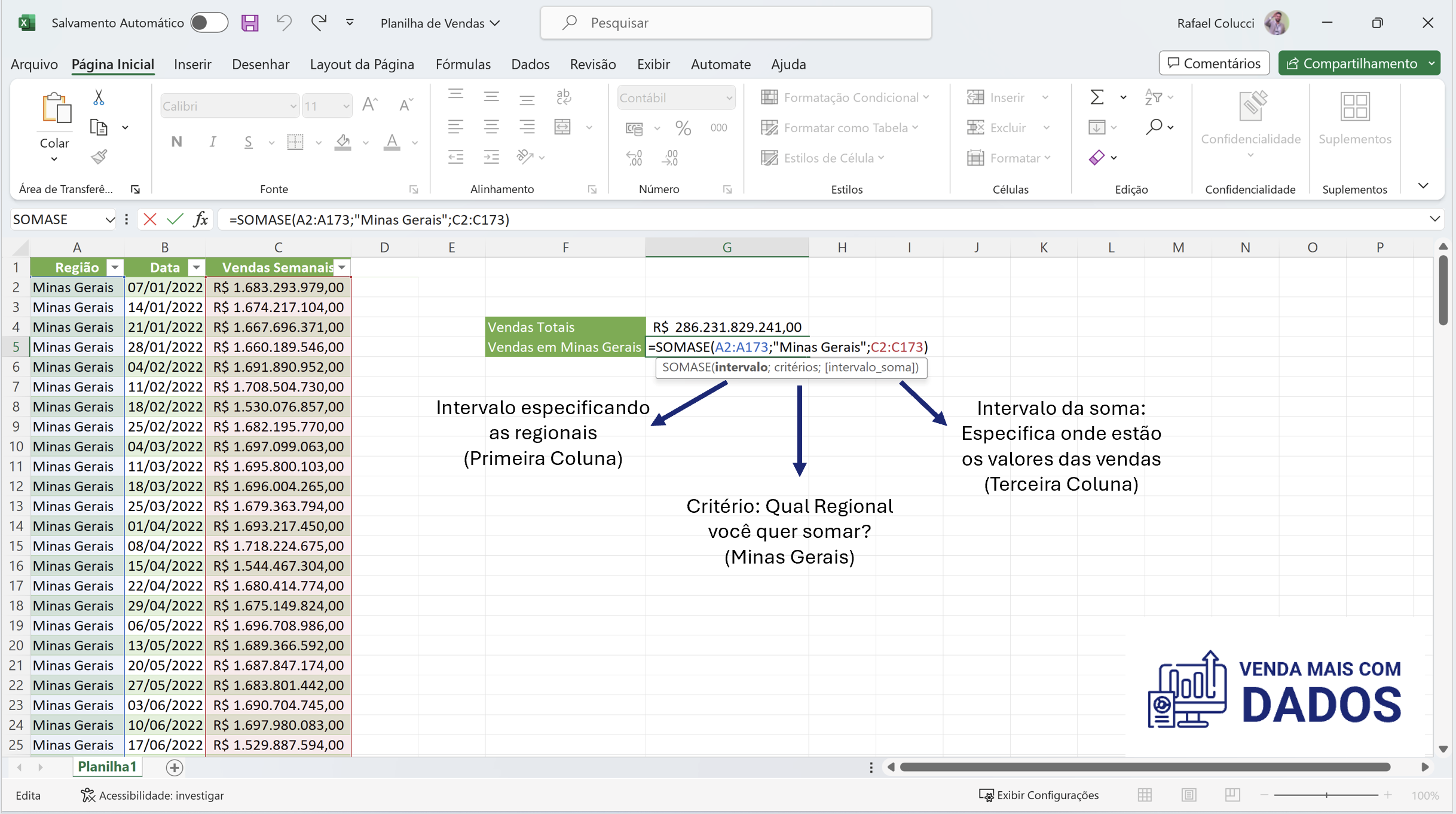
Sintaxe da Função Somase
Analogamente, vamos explorar mais duas funções do Excel que todo vendedor deve conhecer para melhor analisar seus dados.
Portanto, falaremos agora das funções Média e Médiase.
Assim, a função Média vai nos ajudar a calcular a média das vendas em todos os Estados.
Por sua vez, a função Médiase seguirá a mesma lógica da Função Somase, a diferença é que levará em consideração critérios para calcular a média.
Similarmente a SomaSe, a sintaxe da função MédiaSe é:
=médiase(intervalo; critérios; [intervalo_soma])
Vejamos, por exemplo, a Média Total das Vendas e a Média das vendas do estado de Minas Gerais.
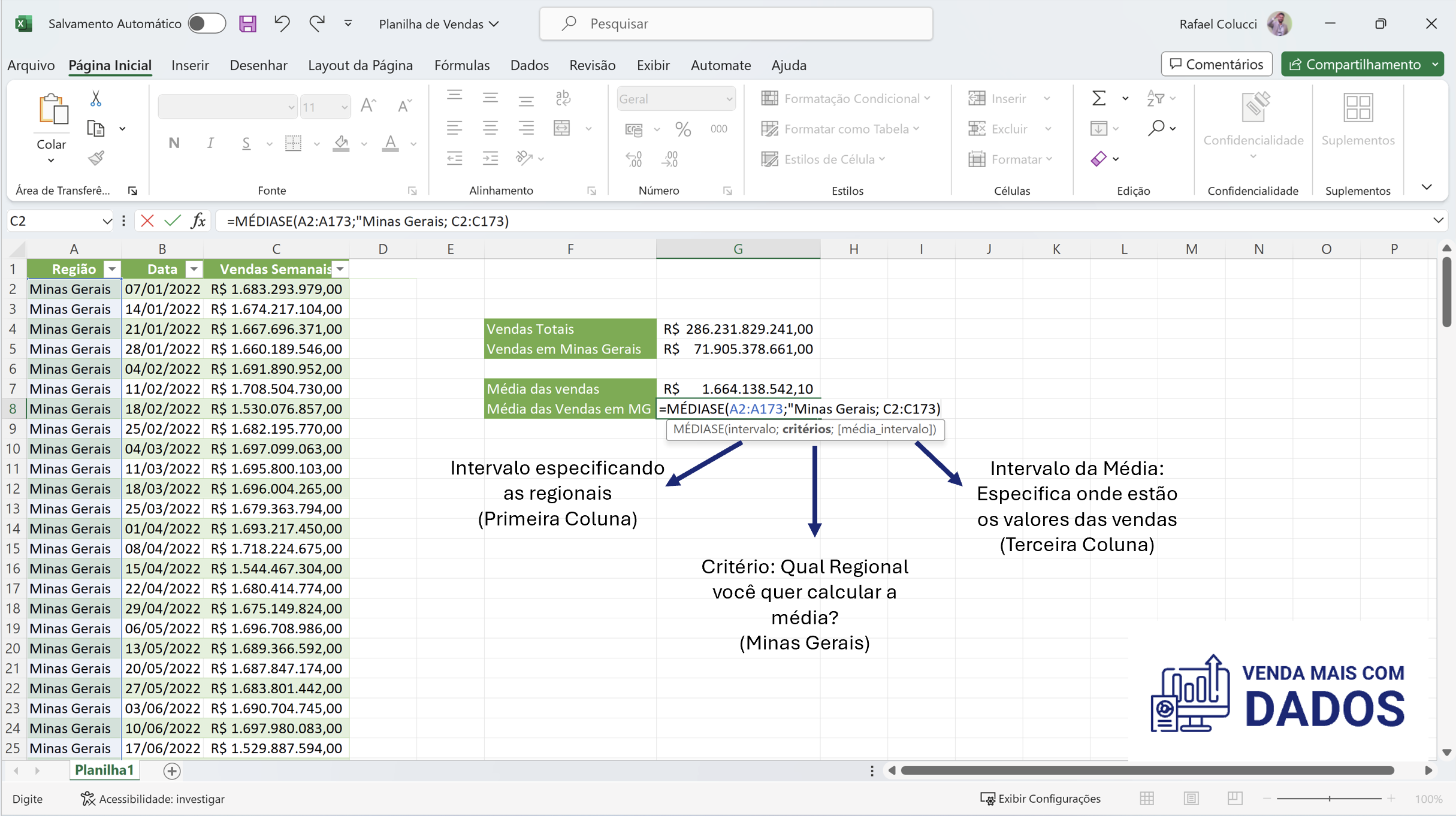
Sintaxe da função MédiaSe
Uma análise interessante que podemos realizar é se a média das vendas no estado de Minas Gerais é maior ou menor que a média de todas as regionais.
Para isso, podemos utilizar uma função lógica muito interessante, e está presente em quase todas as planilhas comerciais, a função Se.
Função Se para comparar os resultados da planilha de vendas
A função Se é uma função lógica muito simples, e que nos permite comparar e analisar resultados com muita facilidade.
Assim, vamos começar entendendo o tipo de análise que queremos realizar, e em seguida a sintaxe da função.
Primeiramente, vamos analisar se a média do estado de Minas Gerais é menor ou maior que a média dos demais estados.
Portanto, utilizaremos estes critérios na sintaxe da função Se:
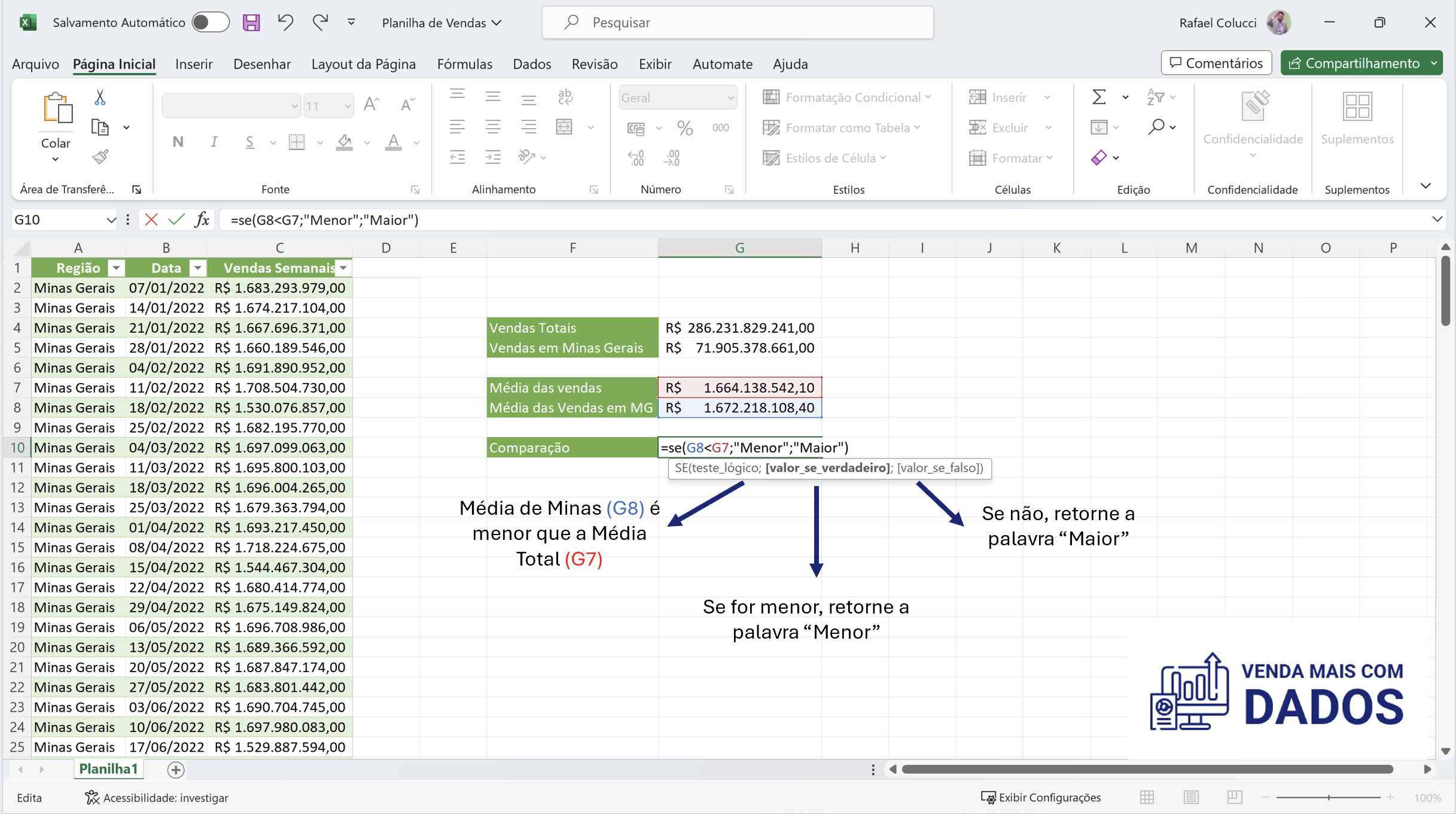
Sintaxe da Função Lógica Se
Como podemos ver, a Média de Minas Gerais é maior que a média dos demais estados.
Portanto, podemos analisar melhor os motivos pelo qual obtivemos um resultado positivo em Minas Gerais e tentar replicar em estados que não apresentam resultado tão bom quanto.
Nossa planilha está ficando bem completa, e agora vamos explorar as funções Máximo, Mínimo, Procv e Proch.
Funções Máximo, Mínimo e de pesquisas potencializam planilhas de vendas.
Vamos agora conhecer nossas últimas fórmulas de Excel para Vendas.
Primeiramente, iremos conhecer os valores máximos e mínimos de vendas que aconteceram em todas as regionais, e para isso utilizaremos duas funções de Sintaxe muito simples.
Assim, utilizaremos a função Máximo, cuja sintaxe é:
=Máximo(intervalo)
Em seguida, utilizaremos a função Mínimo:
=Mínimo(intervalo)
Vejamos na imagem abaixo o uso da função Máximo na planilha.
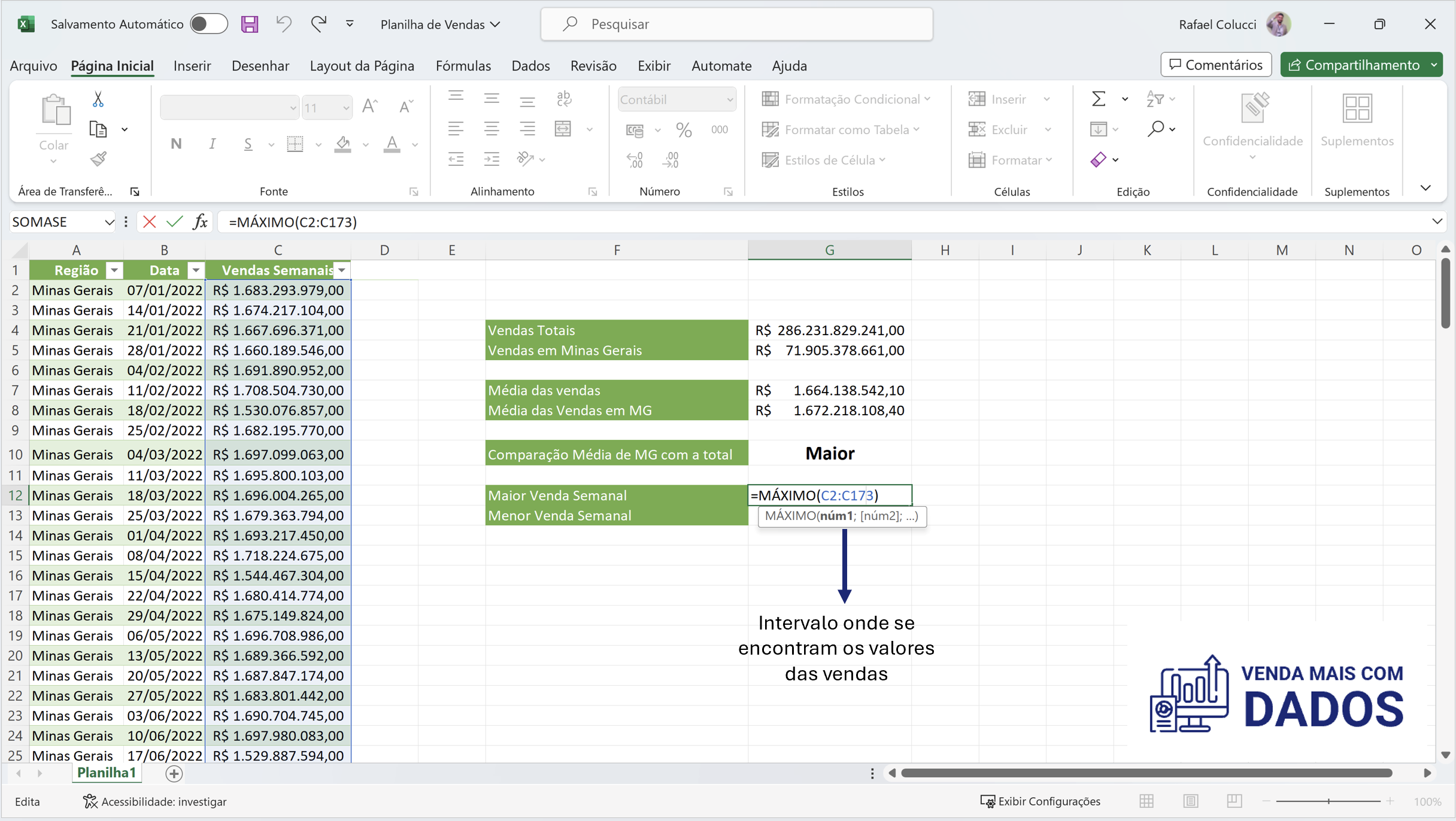
Sintaxe da Função Máximo
Assim, ao utilizarmos a função mínimo na planilha, selecionando o mesmo resultado, teremos a maior e a menor venda em todas as regionais.
Contudo, esta informação por si só pode não nos fornecer muitos insights.
Nesse sentido, vamos utilizar a função ProcV para analisar a nossa planilha e entender em qual regional aconteceu a menor venda.
Agora, utilizaremos a função ProcV, cuja sintaxe é:
=Procv(valor_procurado; matriz_tabela; núm_índice_coluna;[procurar_intervalo])
Porém, a função ProcV somente funciona quando o valor procurado está na primeira coluna do intervalo definido para a matriz tabela.
Ou seja, na nossa planilha, o valor procurado se encontra na terceira coluna com os valores das vendas semanais.
Todavia, faremos um pequeno ajuste em nossa planilha para uso da função, e em seguida calcularemos o ProcV, veja na imagem abaixo.
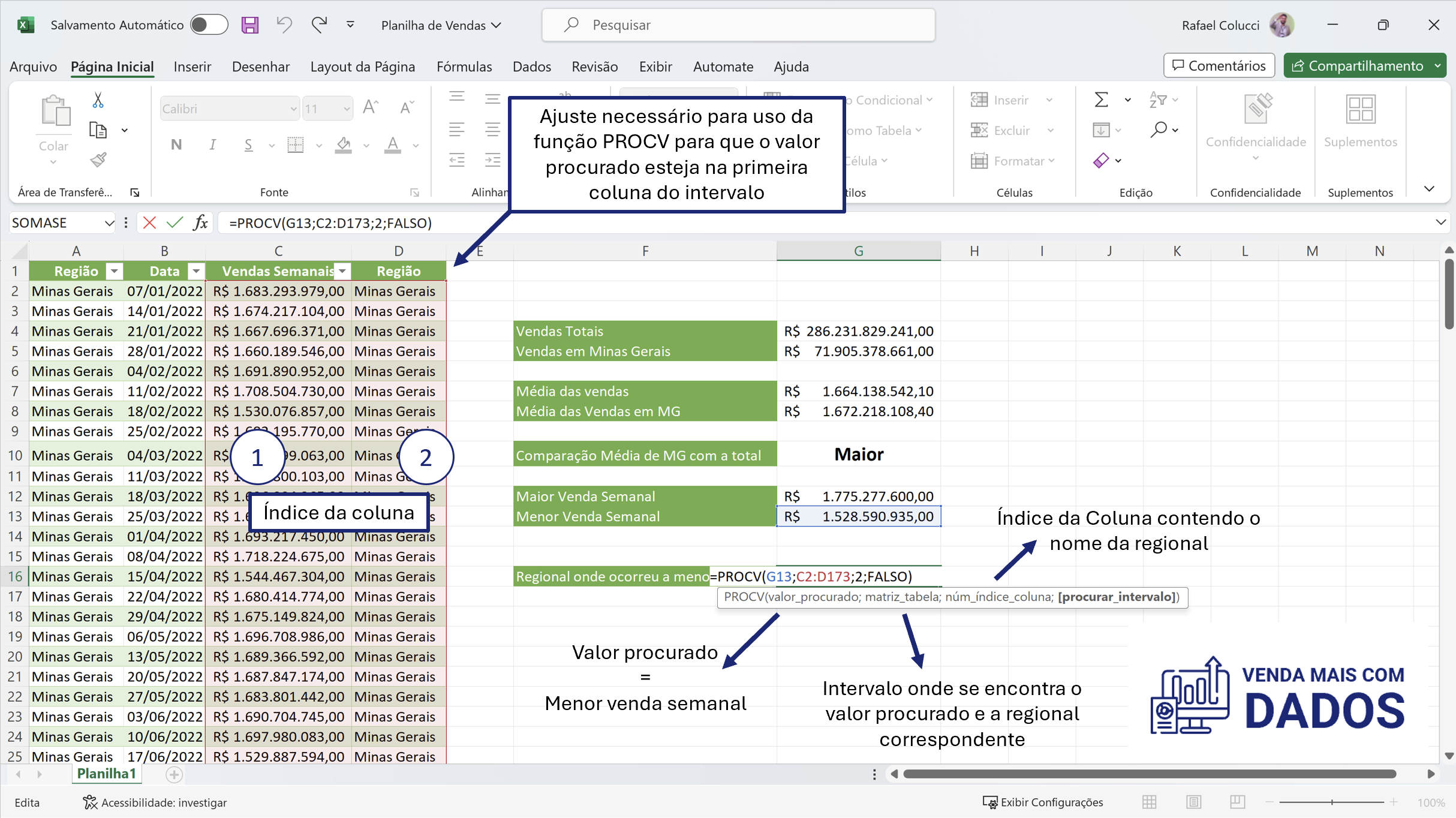
Sintaxe da Função ProcV e ajuste na planilha
É importante ressaltar que em alguns casos, este ajuste que fizemos na planilha pode se tornar inviável devido ao tamanho e complexidade da base de dados.
Para estes casos, utilizamos uma combinação das funções Índice e Correspondência para encontrar o mesmo resultado que encontramos com a função Procv.
Contudo, exploraremos esta opção em uma oportunidade futura.
Conclusão
Na imagem abaixo, temos a planilha finalizada.
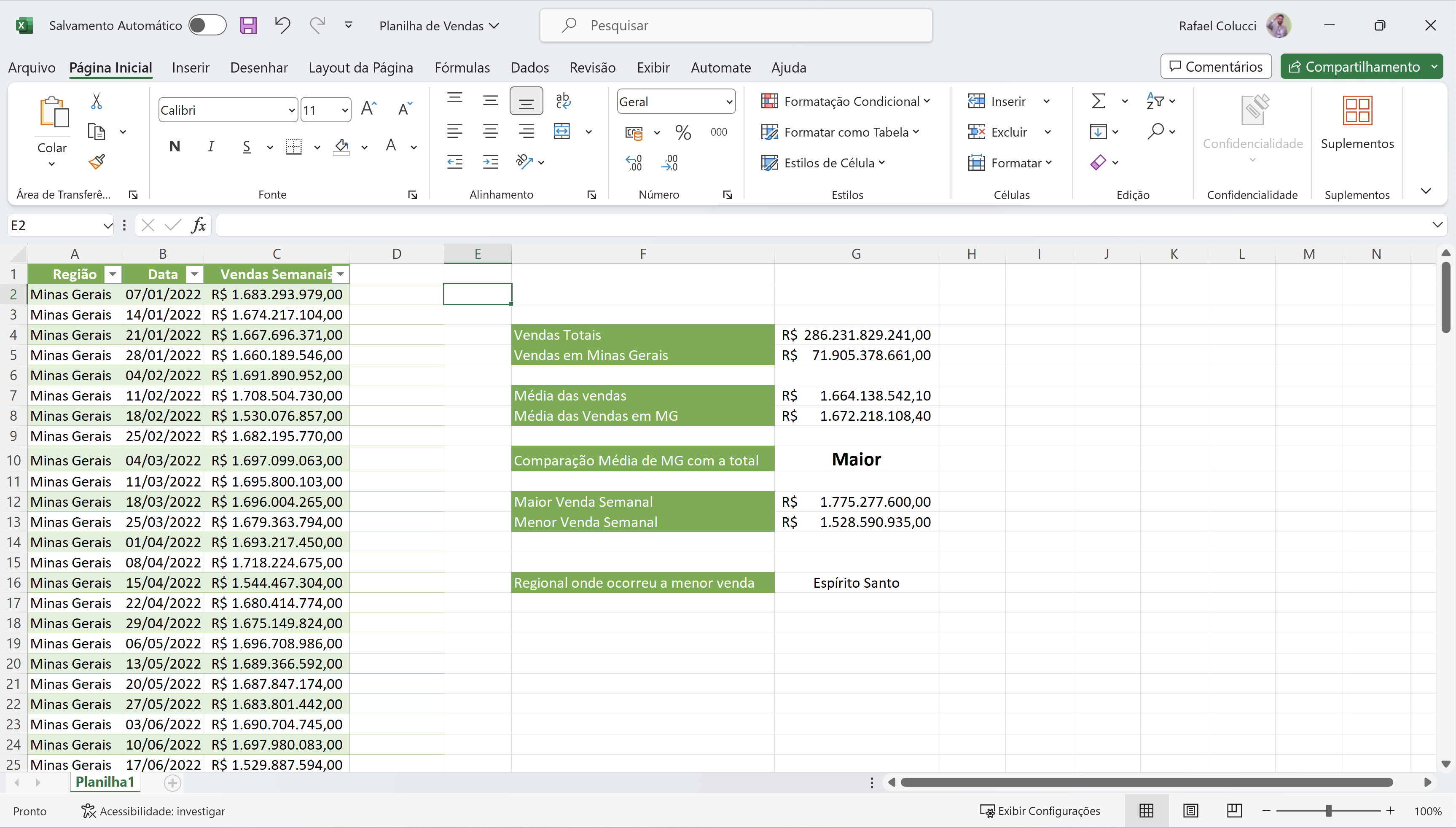
Planilha finalizada ao usar fórmulas do Excel para vendas
Primeiramente, notamos que ocultei a coluna região utilizada para encontrar a regional Espírito Santo utilizando a função ProcV.
Isto se fez necessário apenas por estética, e para manter a lógica da planilha.
Segundo, podemos obter vários insights com estas mesmas fórmulas se buscar os resultados das outras regionais.
Por exemplo, qual a média do estado do Rio de Janeiro? Ela é maior, ou menor do que a de outros estados?
O que pode ser feito para melhorar o resultado do Espírito Santo?
Este e outros insights, se tornarão rotina e os ajudará a tomar melhores decisões em suas estratégias comerciais.
Assim, vemos que o próprio Excel pode nos ajudar a tomar melhores decisões baseadas em dados, mesmo sem conhecimentos avançados no software ou em outros programas mais sofisticados.
Antes de sair, convidamos você a acessar nossa página de cursos da Udemy.
Nela você encontrará cursos pagos e gratuitos que te ensinam a utilizar melhor o Excel e outras ferramentas de análise de dados em vendas.
Também reforçamos o convite para que se inscreva em nossa Newsletter para saber em primeira mão de nossas novidades.
Em breve lançaremos a continuidade desta série sobre o Excel aplicado em vendas, então, fique de olho em nossas próximas postagens.
0 comentários