
“Gráfico Interativo de Vendas Semanais no Phyton – Um guia prático” te ensinará a criar comunicações poderosas de dados para você vender mais.
A análise de dados é essencial para vendedores que buscam compreender melhor o desempenho de suas vendas ao longo do tempo.
Gráficos interativos são ferramentas poderosas nesse processo, permitindo identificar picos de vendas e facilitando a interpretação dos dados.
Neste artigo, ensinaremos como criar um gráfico interativo de vendas semanais utilizando a biblioteca plotly do Python.
Assim proporcionando uma forma eficaz e intuitiva de visualizar e analisar dados de vendas.
Gráfico Interativo de Vendas Semanais no Phyton utilizando a biblioteca Plotly
Primeiramente, precisamos entender que a biblioteca plotly é uma ferramenta robusta para criar visualizações interativas.
Por exemplo, gráficos de linhas, dispersão e muito mais.
Ela oferece suporte a recursos avançados, como interatividade direta com o cursor, permitindo a visualização dos dados detalhados ao passar o mouse sobre os pontos.
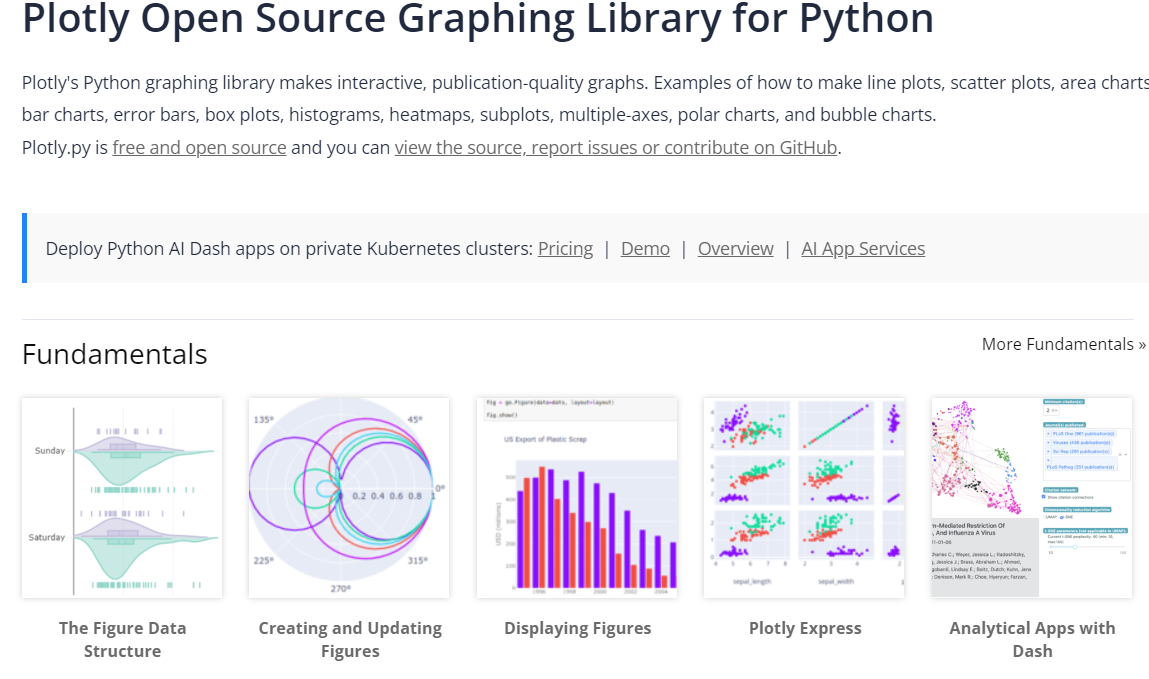
Página oficial da biblioteca plotly e algumas opções de gráficos.
Os principais benefícios de utilizar plotly em dados de vendas incluem:
-
- Interatividade Direta: Os usuários podem interagir com os gráficos, visualizando valores específicos ao passar o cursor sobre os pontos.
- Destacamento de Pontos-Chave: Facilita a identificação visual de picos e quedas nas vendas.
- Visualização Clara e Intuitiva: Melhora a comunicação dos dados, tornando-os acessíveis e fáceis de entender.
O gráfico abaixo é um exemplo interativo de como visualizar uma série temporal de vendas.
Por exemplo, você pode explorar o gráfico posicionando o seu cursor em qualquer parte do gráfico.
Gráfico Interativo de Vendas Semanais no Phyton – Código
Agora vamos aprender a criar o gráfico apresentado acima, que apresenta uma série temporal de vendas semanais.
Para isso, seguiremos 4 etapas :
- Instalação e Importação das Bibliotecas
- Encontrar os pontos de maior e menor venda
- Criar o Gráfico Interativo
- Adicionar a interatividade no gráfico
Instalação e Importação das Bibliotecas
Primeiramente, importamos as bibliotecas necessárias e criamos os dados de exemplo:
import pandas as pd
import numpy as np
import plotly.graph_objects as go

# Dados de exemplo - substitua 'Serie' com seu DataFrame
np.random.seed(0)
date_range = pd.date_range(start='1/1/2010', end='12/31/2013', freq='W')
vendas = np.random.randint(1000, 5000, size=len(date_range))
Serie = pd.DataFrame(vendas, index=date_range, columns=['Venda Semanal'])
Agora, caso você já tenha importado as bibliotecas no início do seu código, ignore esta etapa.
Encontrar os Pontos de Maior e Menor Venda
Para que o gráfico destaque os valores máximo e mínimo de vendas, precisamos calcular estas informações.
No código abaixo identificamos os índices de maior e menor venda no DataFrame:
#Encontrando os valores máximo e mínimo de vendas

max_venda_idx = Serie['Venda Semanal'].idxmax()
min_venda_idx = Serie['Venda Semanal'].idxmin()
Criar o Gráfico Interativo
Agora, utilizamos a biblioteca plotly para criar um gráfico interativo de vendas semanais:
#Criando o gráfico interativo
#fig é um nome genérico para o gráfico, mas você pode utilizar o que desejar.

fig = go.Figure()

# Adicionar a série temporal
fig.add_trace(go.Scatter(x=Serie.index, y=Serie['Venda Semanal'],
                         mode='lines', name='Vendas Semanais'))

# Adicionar o ponto de maior venda em verde
fig.add_trace(go.Scatter(x=[max_venda_idx], y=[Serie.loc[max_venda_idx, 'Venda Semanal']],
                         mode='markers', name='Maior Venda', marker=dict(color='green', size=10),
                         text=[f'Maior Venda: {Serie.loc[max_venda_idx, "Venda Semanal"]}'],
                         hoverinfo='text'))

# Adicionar o ponto de menor venda em vermelho
fig.add_trace(go.Scatter(x=[min_venda_idx], y=[Serie.loc[min_venda_idx, 'Venda Semanal']],
                         mode='markers', name='Menor Venda', marker=dict(color='red', size=10),
                         text=[f'Menor Venda: {Serie.loc[min_venda_idx, "Venda Semanal"]}'],
                         hoverinfo='text'))

# Título e rótulos
fig.update_layout(title='Vendas Semanais na Loja 1 entre 2010 e 2013',
                  xaxis_title='Data',
                  yaxis_title='Faturamento',
                  hovermode='x')

# Exibir o gráfico
fig.show()
Adição de Interatividade
Finalmente, utilizamos a opção hovermode='x' no layout para permitir que os usuários vejam os valores ao passar o cursor sobre os pontos de dados
Conclusão
Os gráficos interativos de vendas semanais são ferramentas poderosas para vendedores, permitindo uma análise mais detalhada e intuitiva dos dados de vendas ao longo do tempo.
Por exemplo, a utilização da biblioteca plotly em conjunto com Python facilita a criação desses gráficos, oferecendo interatividade direta e destacamento visual dos pontos-chave, como os picos e as quedas de vendas.
Portanto, com essas capacidades, os vendedores podem tomar decisões estratégicas mais informadas, melhorando o desempenho e a eficiência das suas vendas.
Quer conhecer mais conteúdos como estes?
Assim, não deixe de acessar nossa página de Comunicação de Dados onde apresentamos conceitos e ferramentas para te ajudar a apresentar dados de forma poderosa.
Em nosso Canal do Youtube você encontrará diversos conteúdos em vídeo aulas rápidas e gratuitas para acessar!
Finalmente, não se esqueça de se inscrever e ativar as notificações para saber sempre em primeira mão as nossas novidades.
0 comentários