
Tabela Dinâmica Excel Passo a Passo para vendedores iniciantes é o último artigo da nossa primeira série de Excel para Vendas.
Primeiramente, gostaria de agradecer a todos que acompanharam esta série de Excel para vendedores iniciantes.
Segundo, convido vocês a acompanhar os posts anteriores, caso ainda não tenham feito.
- Excel básico para iniciantes em vendas – Organização de dados
- Fórmulas de Excel para Vendas e insights para vendedores
- Visualizar dados no Excel, um guia para vendedores iniciantes
Antes de tudo, vamos entender o conceito de Tabela Dinâmica segundo a Microsoft:
Uma Tabela Dinâmica é uma ferramenta poderosa para calcular, resumir e analisar os dados que lhe permitem ver comparações, padrões e tendências nos dados.
Logo, é fundamental que todo vendedor, saiba como utilizar este recurso do Excel para analisar seus dados e assim tomar melhores decisões.
Tabela Dinâmica Excel Passo a Passo
Em primeiro lugar, é importante reforçar a Tabela Dinâmica irá depender dos dados presentes em sua tabela.
Assim, você deve organizar e formatar seus dados para facilitar o seu trabalho durante o desenvolvimento da sua tabela.
Primeiramente, selecione os dados da sua tabela, conforme mostramos na imagem abaixo.

Selecione os dados da sua planilha dinâmica no Excel
Agora que você já selecionou os dados da sua tabela, vamos seguir os seguintes passos:
- Clique na guia Inserir
- Selecione a opção Tabela Dinâmica Recomendada
Veja a imagem abaixo.
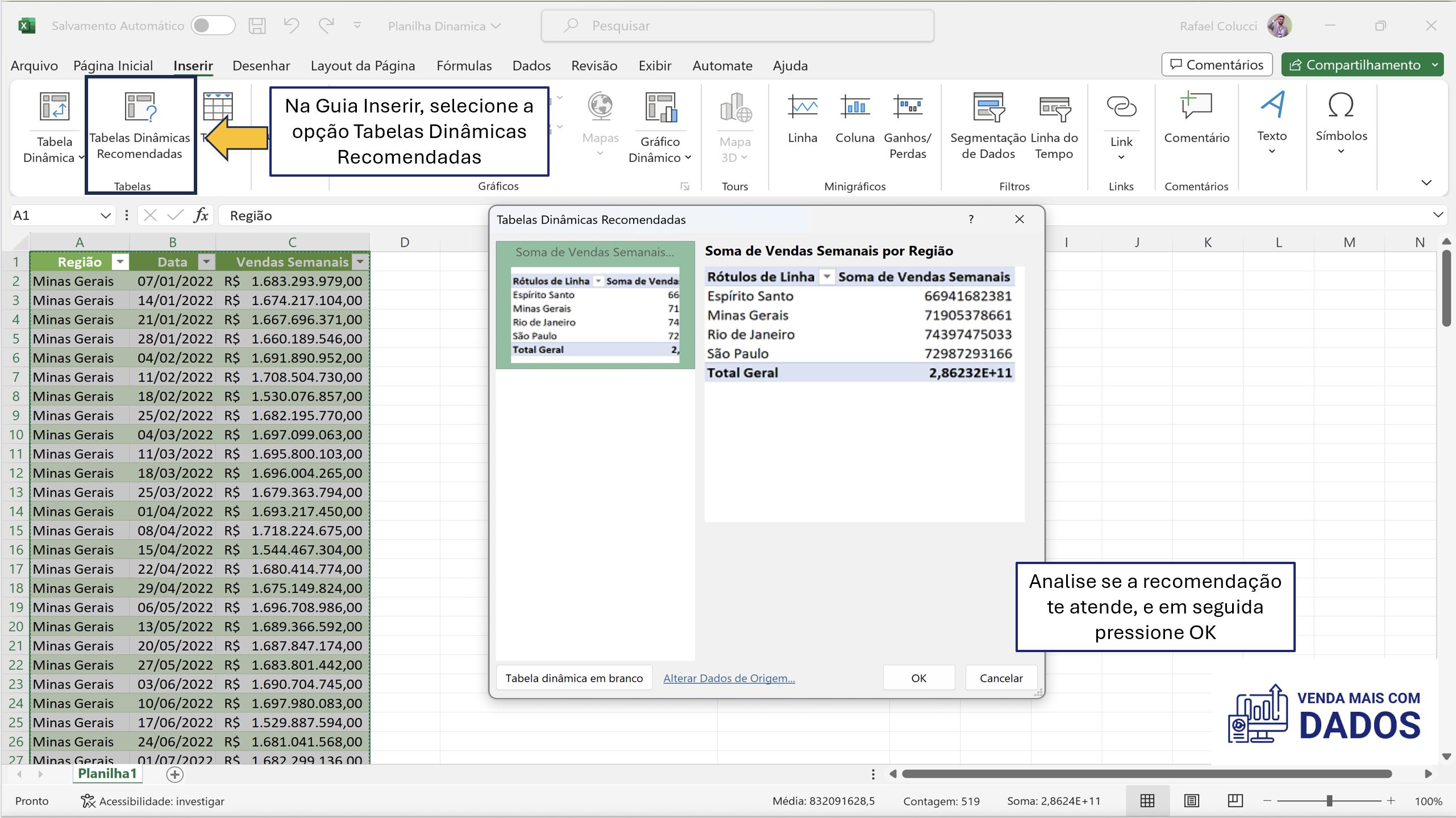
Escolha a opção Tabela Dinâmica Recomendada
As versões mais atuais possuem inúmeros recursos de pré-análise dos seus dados que te ajudam a obter insights rapidamente.
Por exemplo, as Tabelas Dinâmicas Recomendadas, e os Gráficos Recomendados.
Formatações e ajustes de campos em tabelas dinâmicas
Agora que já criamos nossa Tabela Dinâmica, vamos iniciar o processo de formatação e de ajustes de campos.
Antes de tudo, é importante conhecer os recursos que o Excel oferece para construir uma Tabela Dinâmica Excel passo a passo.
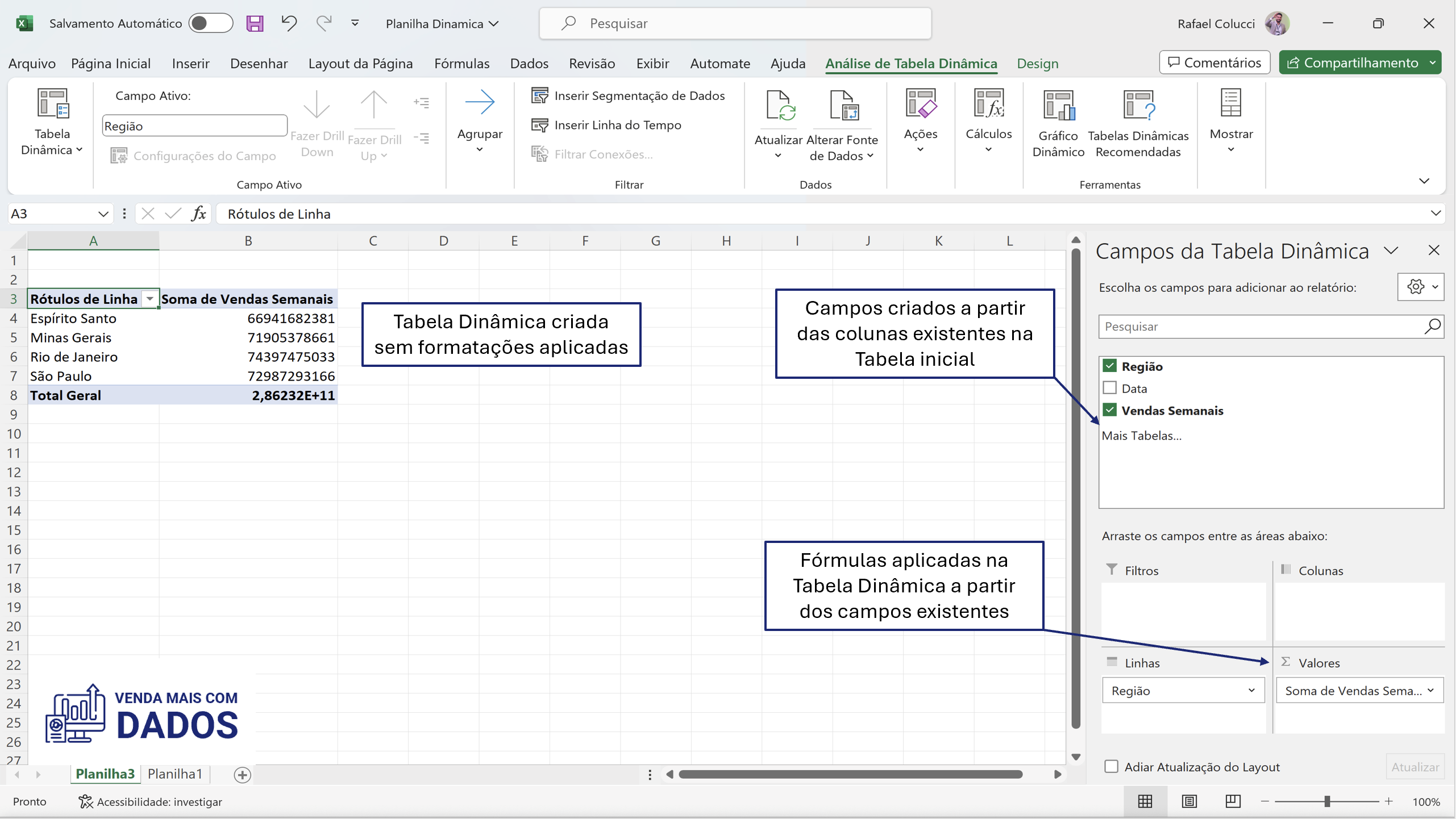
Recursos para construção de tabelas dinâmicas
Conforme podemos ver na imagem, as tabelas dinâmicas são criadas sem formatações e com um campo de soma dos valores apresentados.
Portanto, cabe a nós usuários ajustar esta tabela e obter as informações que desejamos.
Por exemplo, iniciaremos alterando o campo Soma de Vendas Mensais para Média de Vendas mensais.

Selecione o campo que será alterado
Conforme podemos ver na imagem abaixo existem inúmeras opções de fórmulas que podemos utilizar nos campos de uma tabela dinâmica.
Isto reforça a flexibilidade da tabela dinâmica e a quantidade de insights que podemos obter.
Siga o passo apresentado abaixo e altere para Média o campo Vendas Semanais.
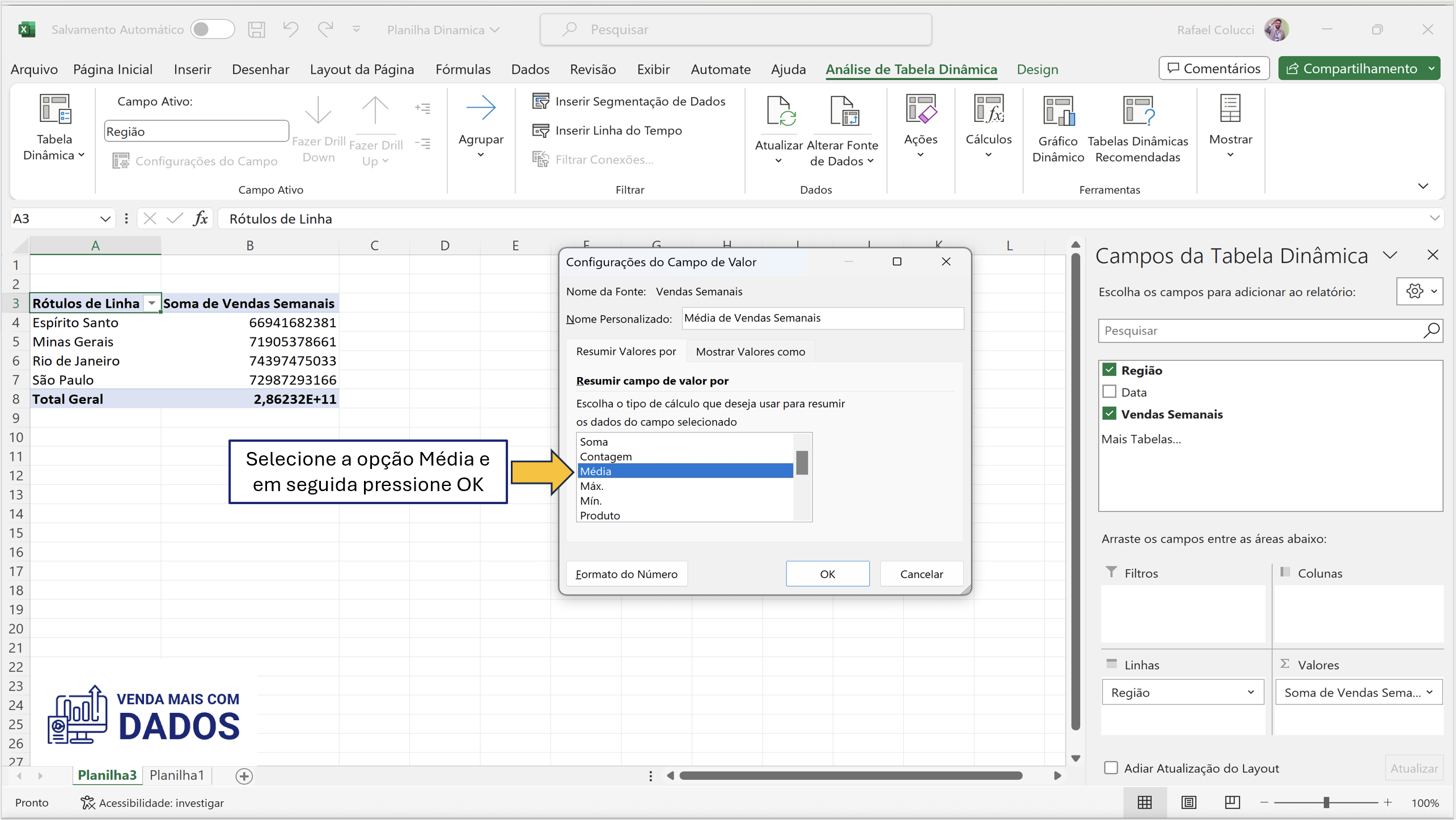
Selecione a opção Média
Finalmente, iremos alterar a formatação da planilha para que os dados representem valores de moeda. Veja a imagem abaixo.
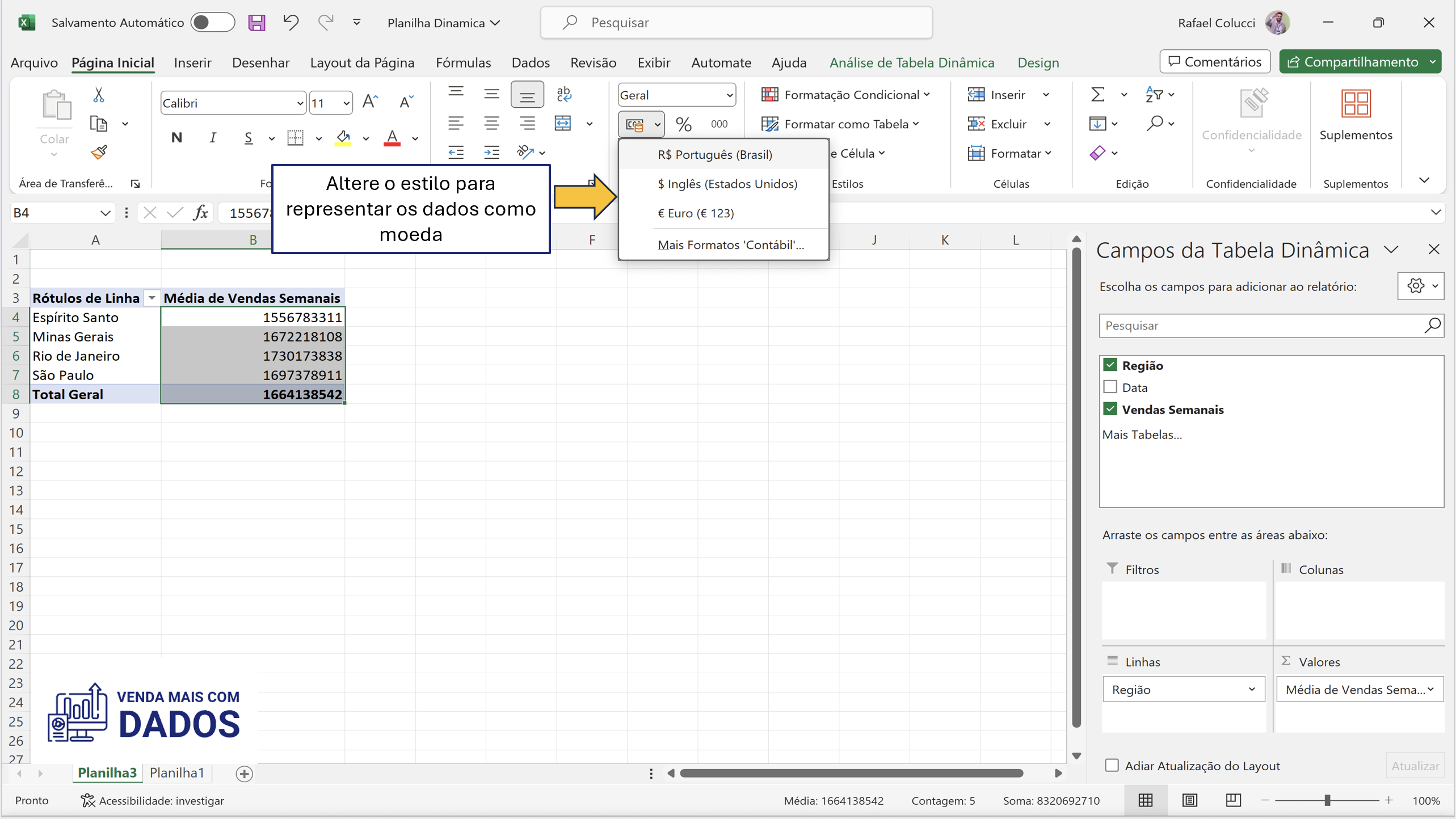
Altere o estilo de moeda da sua planilha
Tabela Dinâmica – Inserindo um novo campo na planilha
Conforme evoluímos o uso de Tabela Dinâmica Excel, utilizamos recursos que potencializam nossa análise de dado.
Por exemplo, criaremos agora um novo Campo de Valor para a nossa tabela dinâmica.
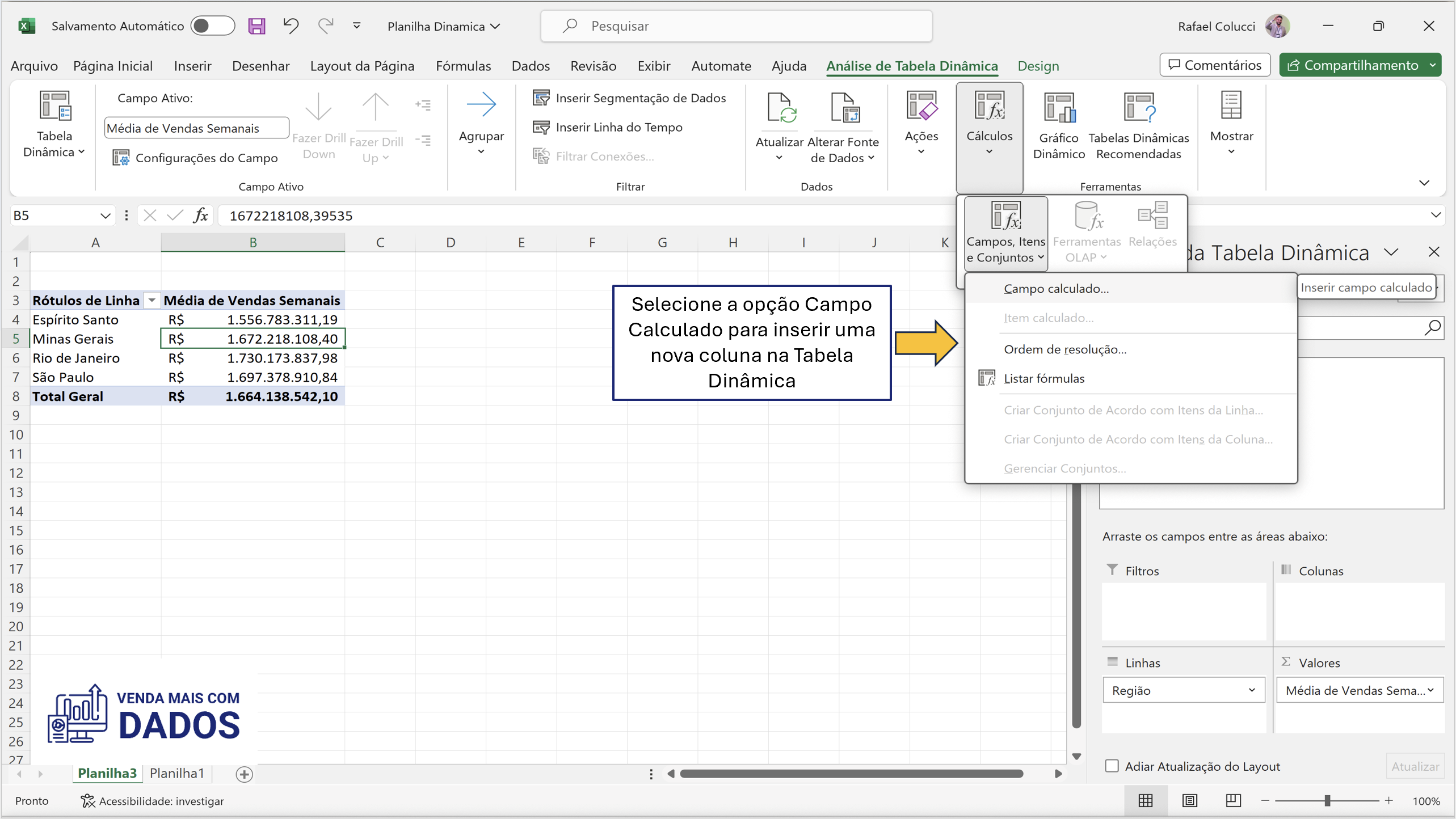
Insira novos campos de valor em sua Tabela dinâmica
Conforme podemos ver na imagem abaixo, o procedimento para inserir novos campos de valor em nossa tabela dinâmica não é algo tão complexo.
Por exemplo, se conhecermos bem a sintaxe das fórmulas do Excel, o trabalho de inserir novos campos se torna muito mais simples.
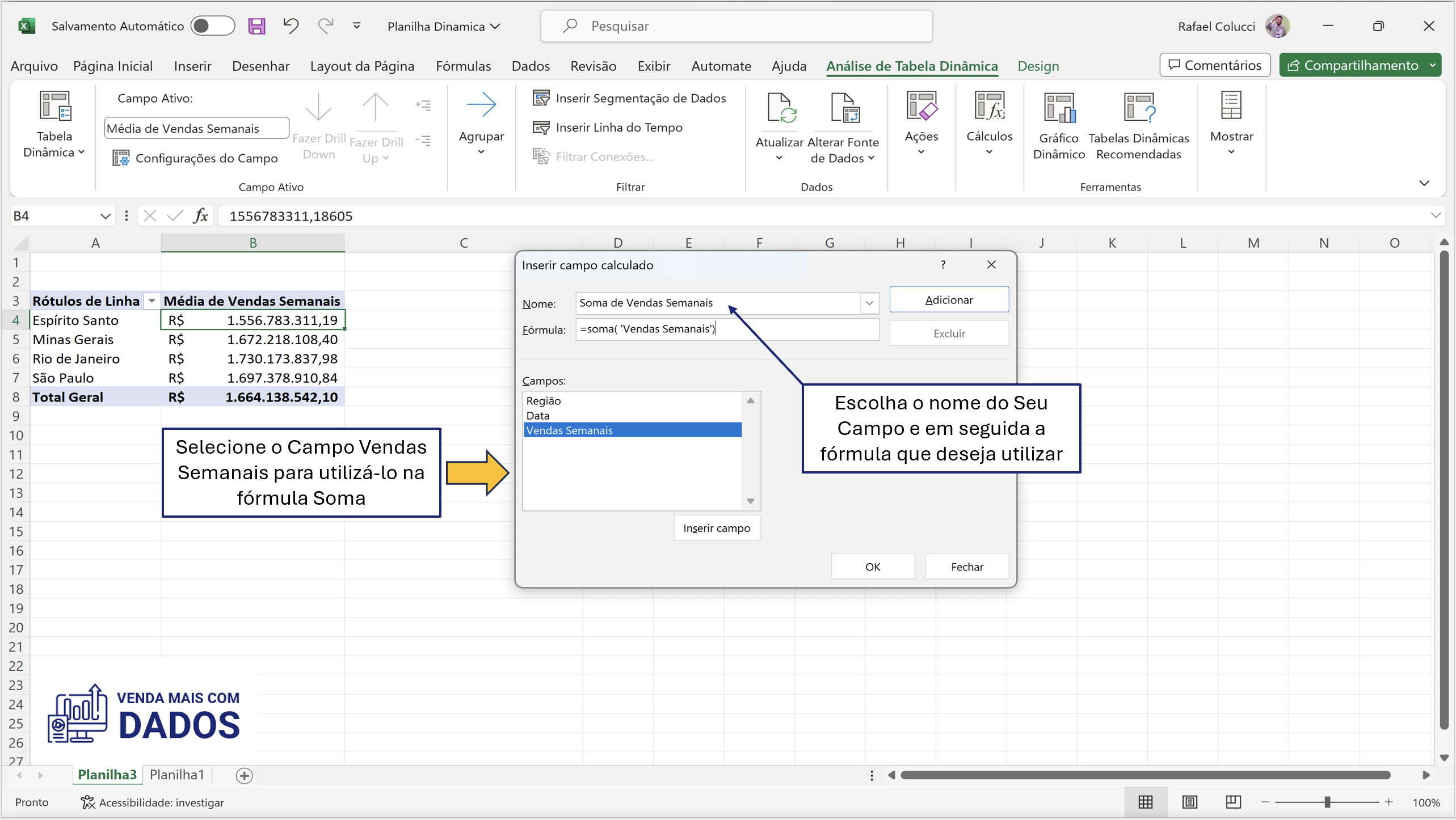
Insira um novo campo em sua planilha.
Podemos visualizar o resultado do nosso procedimento trabalhando com tabelas dinâmicas no Excel na imagem a seguir.
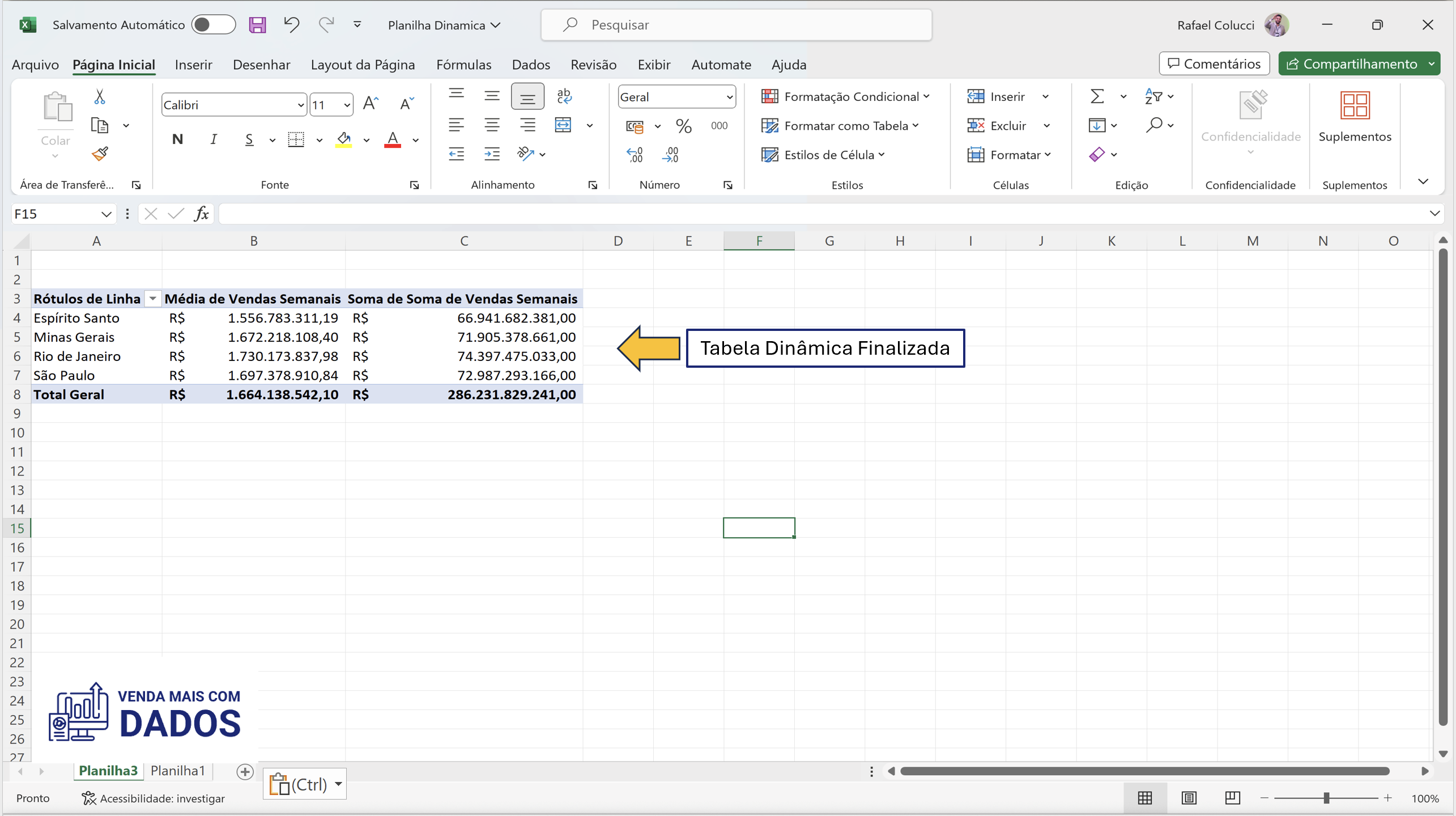
Tabela dinâmica desenvolvida no Excel
Conclusão
Tabelas dinâmicas são fundamentais para que equipes comerciais possam analisar seus dados e tirar insights que os ajudem a alcançar objetivos.
Sua capacidade de resumir dados rapidamente possibilita analisar vários cenários de uma forma rápida e assertiva.
Unindo conhecimentos de organização de dados, fórmulas, gráficos e tabelas dinâmicas você poderá avançar em sua carreira e se tornar um vendedor cada vez mais bem-sucedido.
Portanto, antes de ir, convidamos você a assinar nossa Newsletter.
Assim será avisado sempre em primeira mão sobre as novidades do nosso Blog.
Também o convidamos para se inscrever em nosso Canal do YouTube, onde lançaremos diversos conteúdos extras.
Finalmente, compartilhamos também aqui nossa página de cursos na Udemy, onde você encontrará cursos pagos e gratuitos para melhorar seu aprendizado.
Até a próxima
0 comentários