
Visualizar dados no Excel é uma tarefa importante para qualquer vendedor, seja ele iniciante ou mais experiente.
Assim, trazemos neste artigo uma série de recursos que você poderá utilizar para analisar sua planilha de vendas e tirar insights poderosos.
Antes de tudo, reforço que este é o terceiro artigo de uma série aqui do Blog chamada Excel para vendas.
Portanto, se você ainda não leu os artigos anteriores, sugiro acessá-los pelos links abaixo, pois utilizaremos alguns recursos ao longo deste texto.
Primeiramente, acesse o artigo Excel básico para iniciantes em vendas – Organização de dados, onde abordamos o uso de filtros, tabelas e formatações para organizar dados.
Do mesmo modo, acessar o artigo. Fórmulas de Excel para Vendas e insights para vendedores, te ajudará a entender algumas fórmulas que serão necessárias para visualizar dados no Excel.
Antes de começar, gostaria de reforçar que no nosso canal do Youtube você encontrará uma vídeo aula completa ensinando a criar os gráficos aqui apresentados.
Conhecendo a planilha que utilizaremos para visualizar dados no Excel
Agora que já conhecemos os objetivos do nosso artigo, vamos conhecer a planilha que utilizaremos para visualizar dados no Excel.
Conforme vemos na imagem abaixo, esta planilha possuia uma série de dados com vendas semanais das regionais:
- Espírito Santo
- Minas Gerais
- São Paulo
- Rio de Janeiro
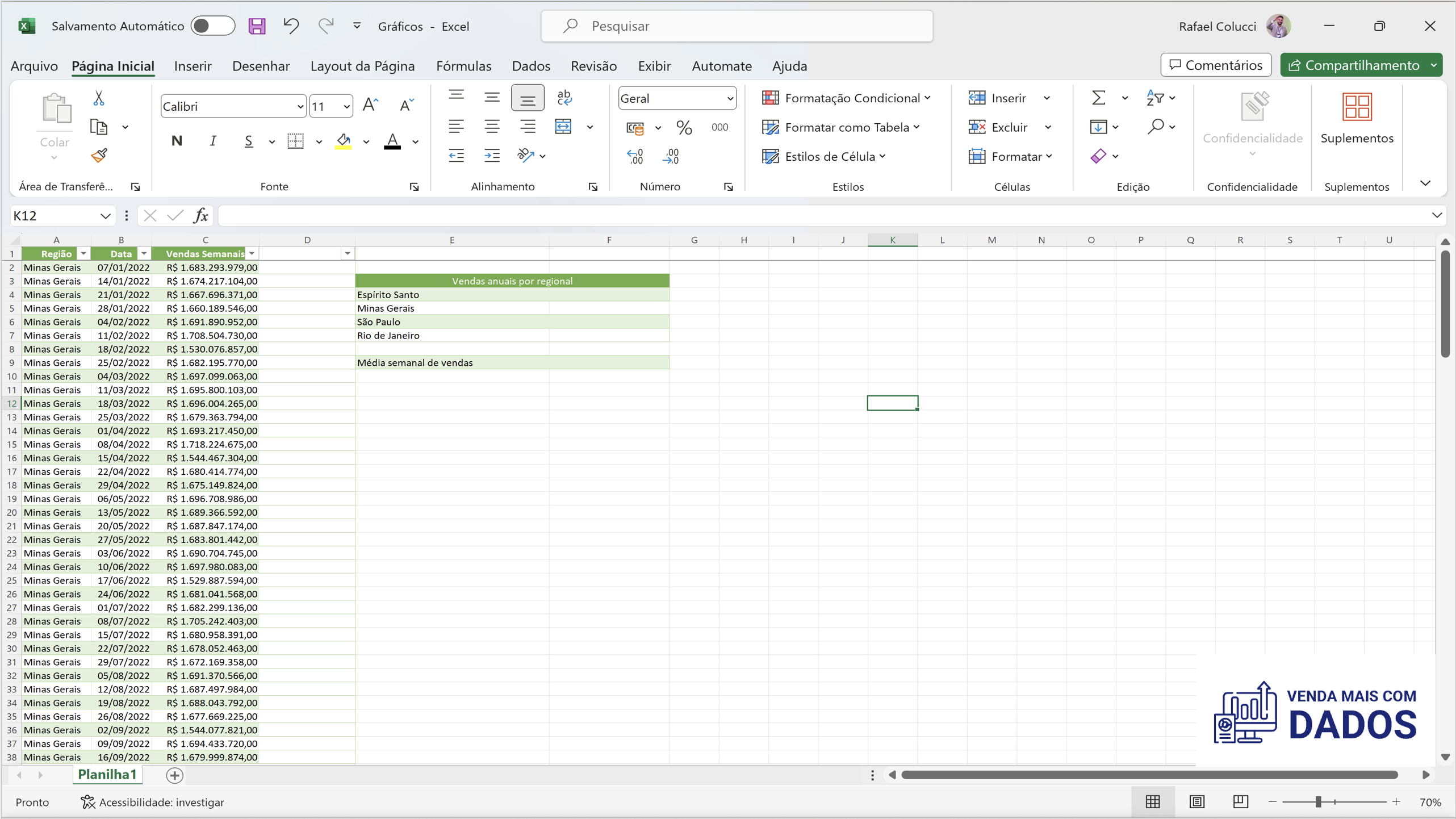
Planilha que será utilizada no artigo
Também podemos notar algumas células em branco para inserirmos os valores das vendas anuais para cada regional, assim como a média semana.
Portanto, utilizaremos duas fórmulas fundamentais que todo vendedor deve conhecer, SomaSe e Média, para calcular estes valores.
Logo, a imagem abaixo vemos a mesma planilha, mas agora com os valores calculados para cada regional, assim como a média.
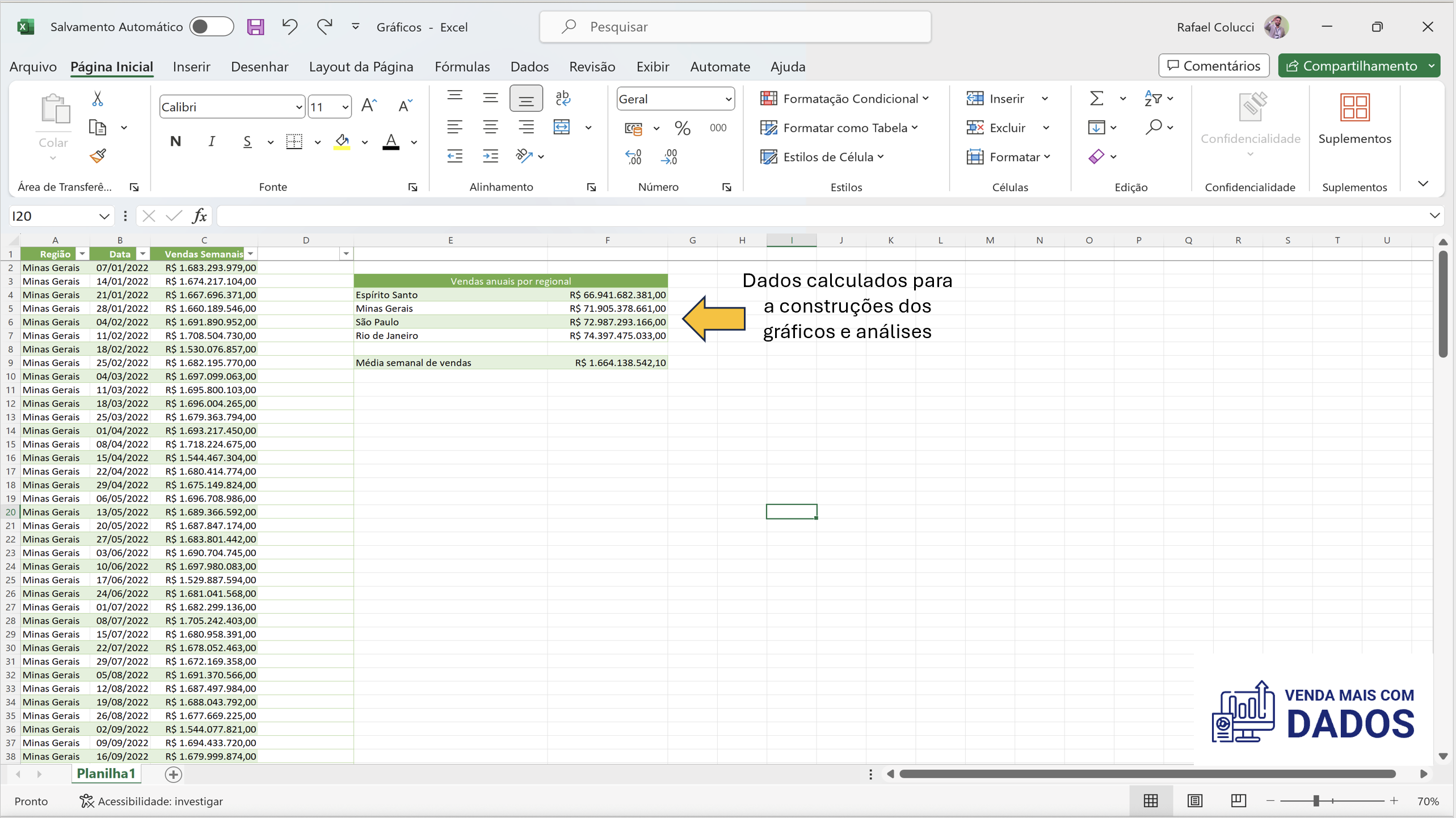
Preenchimento de informações na planilha a partir do uso de fórmulas
Agora que temos estes valores, criaremos um gráfico para comparar o desempenho de cada regional.
Visualizar dados no Excel a partir de gráficos de colunas
Em primeiro lugar criaremos um gráfico de coluna para calcular o desempenho de cada regional.
Para isso, seguiremos os cinco passos abaixo:
- Acessar o menu Inserir do Excel
- Selecionar Gráfico de Colunas
- Escolher a série de dados
- Ajustar os eixos com unidade e valor mínimo (zero)
- Mudar as cores das regionais com o melhor (verde) e o pior resultado (vermelho)
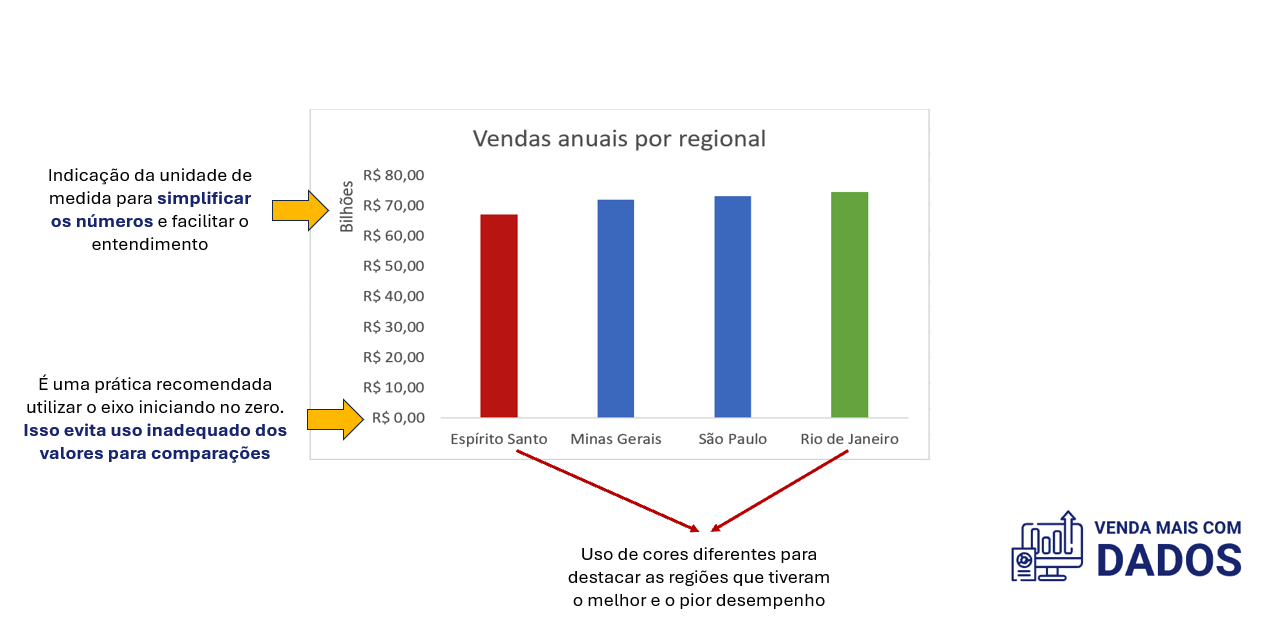
Gráfico de colunas para comparar o desempenho em regionais
Para saber mais sobre este assunto, aconselhamos nosso artigo Data Storytelling – Como criar visualizações de dados impactantes.
Em suma, o gráfico de colunas nos ajuda a identificar rapidamente qual regional tem um melhor desempenho e qual tem o pior desempenho.
Por exemplo, podemos definir estratégias que focadas para a regional com o pior resultado replicando o que é feito na regional com resultado mais positivo.
Gráficos de linhas para analisar várias séries de dados
Agora que já sabemos que o gráfico de colunas nos ajuda a visualizar dados no Excel e comparar informações, vamos aprofundar um pouco mais na análise de dados.
Por exemplo, imagine que você queira saber o comportamento das suas vendas a cada semana por regional.
Para isso, utilizaremos o Gráfico de Linhas do Excel escolhendo o eixo x para representar as datas semanais e o eixo y com os calores de cada venda.
Primeiramente, iremos inserir uma das séries, e em seguida adicionaremos as demais.
Logo teremos um gráfico muito interessante do comportamento semanal de vendas em cada semana.
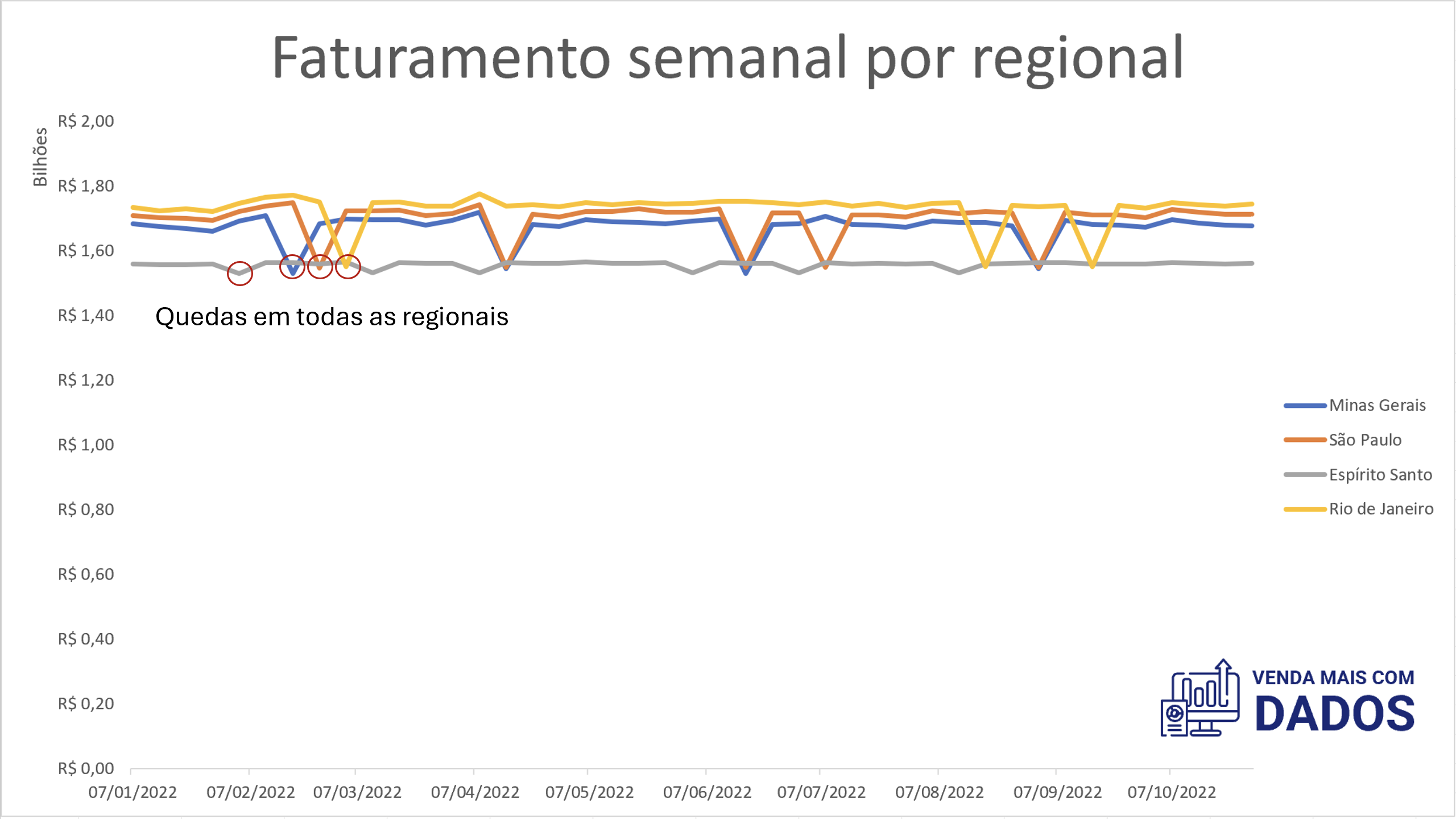
Gráfico de linhas com as vendas semanais
Por exemplo, é possível notar uma queda acentuada nas 4 regionais em períodos próximos.
Ao explorar um pouco mais o gráfico podemos nos perguntar:
- O que ocasionou estas quedas no faturamento?
- Qual estratégia pode ser utilizada para evitar?
- Devo levar em consideração estas quedas para meu planejamento do próximo ano?
Vamos agora entender como uma mudança no eixo do gráfico muda totalmente a visualização dos resultados.
Ocasionalmente, este método pode te ajudar a entender melhor seus gráficos.
Primeiramente é importante ressaltar que o artifício deve sempre ser indicado no gráfico, isto evitará qualquer entendimento errado das informações apresentadas.
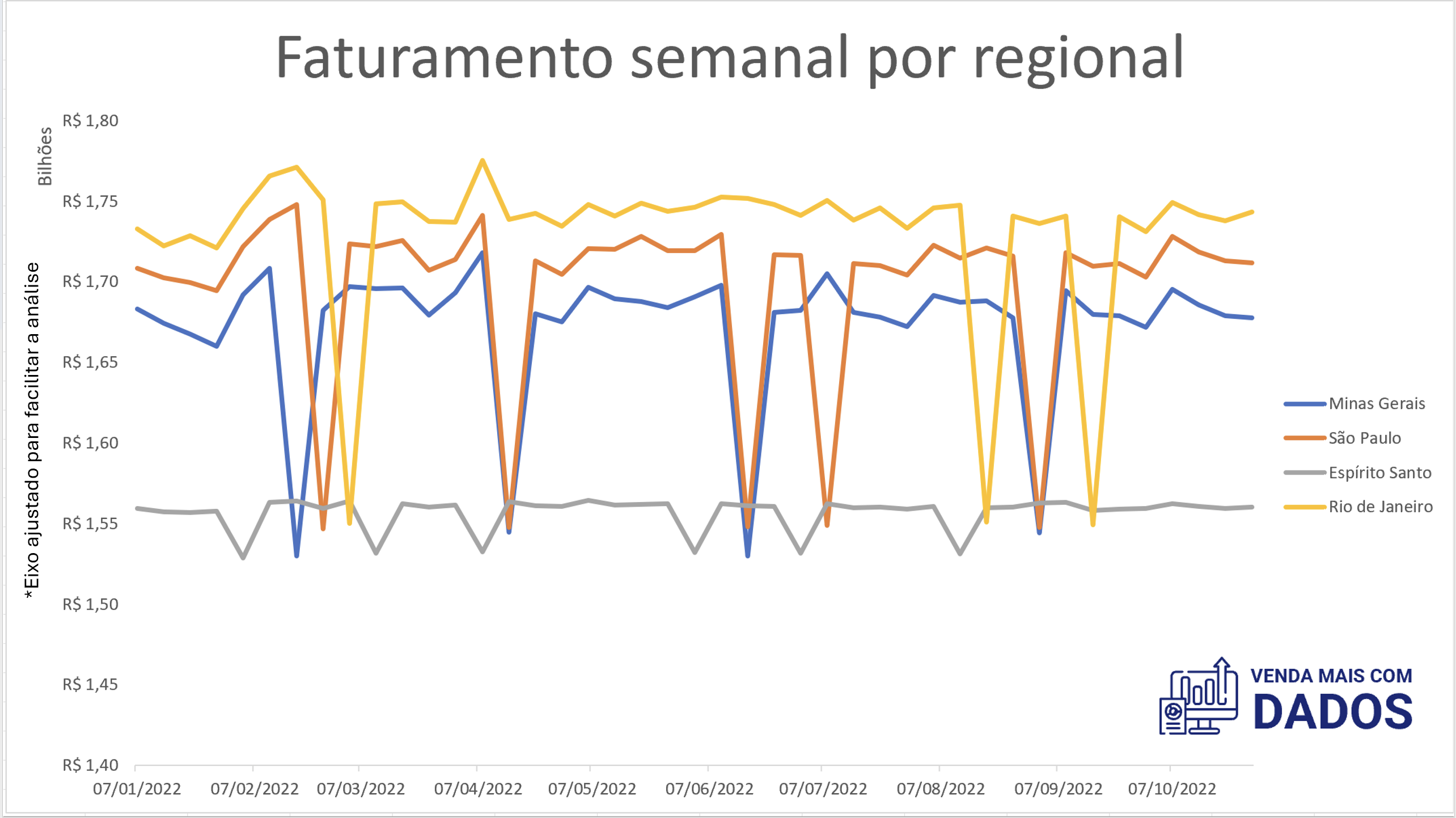
Ajuste de eixos para facilitar a visualização dos dados
Similarmente, notamos várias quedas de faturamento nas regionais Minas Gerais e São Paulo em duas semanas diferentes.
Veja a imagem abaixo.
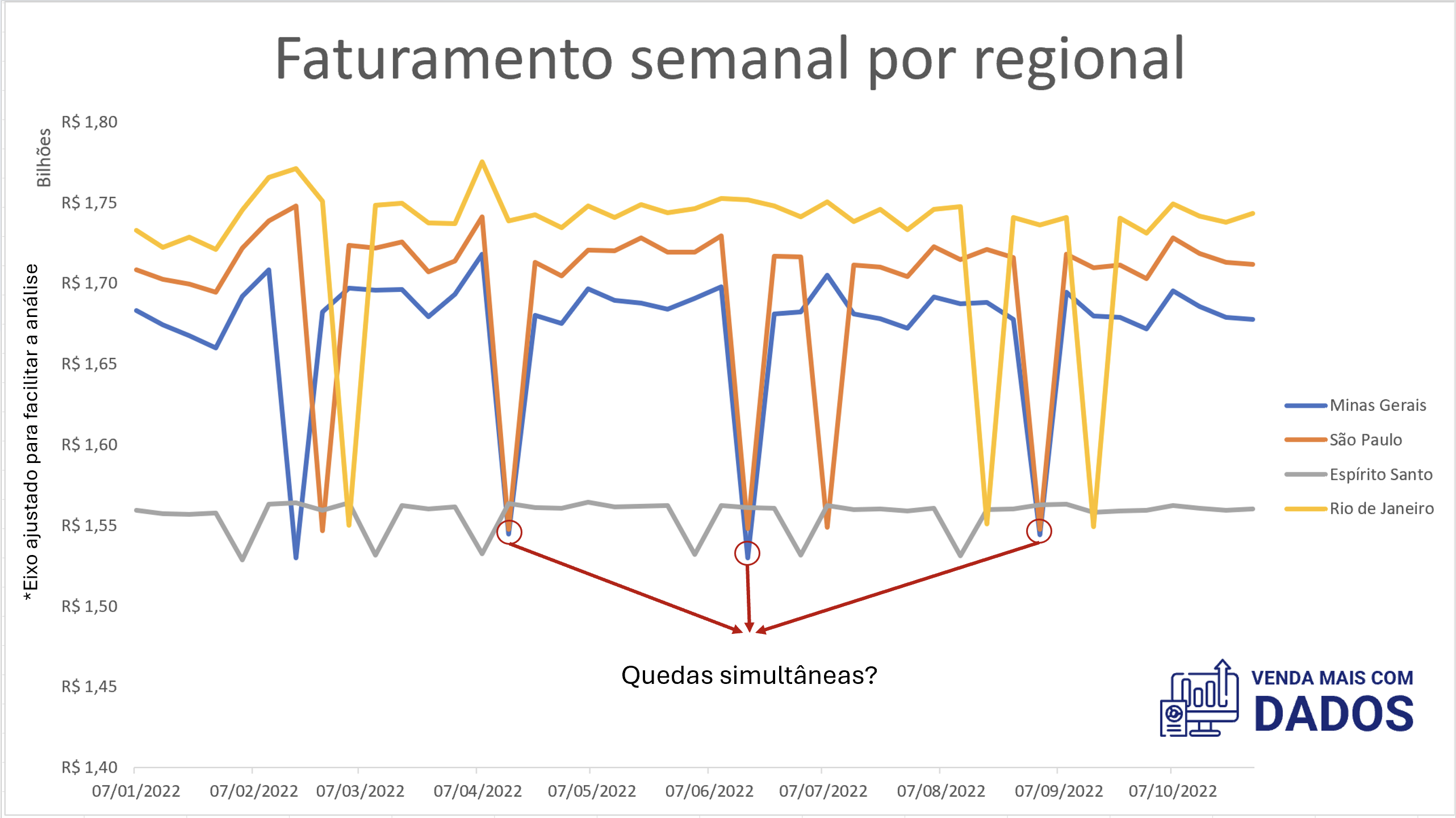
Insights retirados a partir da visualização de dados
Vamos agora explorar mais um pouco este gráfico buscando encontrar outros insights.
Comparar os resultados com a média semanal.
Uma das formas mais interessantes de visualizar dados no Excel para iniciantes em vendas é comparar as vendas semanais com a média.
Para isso, basta que você crie uma coluna com os valores da média em cada semana, e insira esta nova série no seu gráfico.
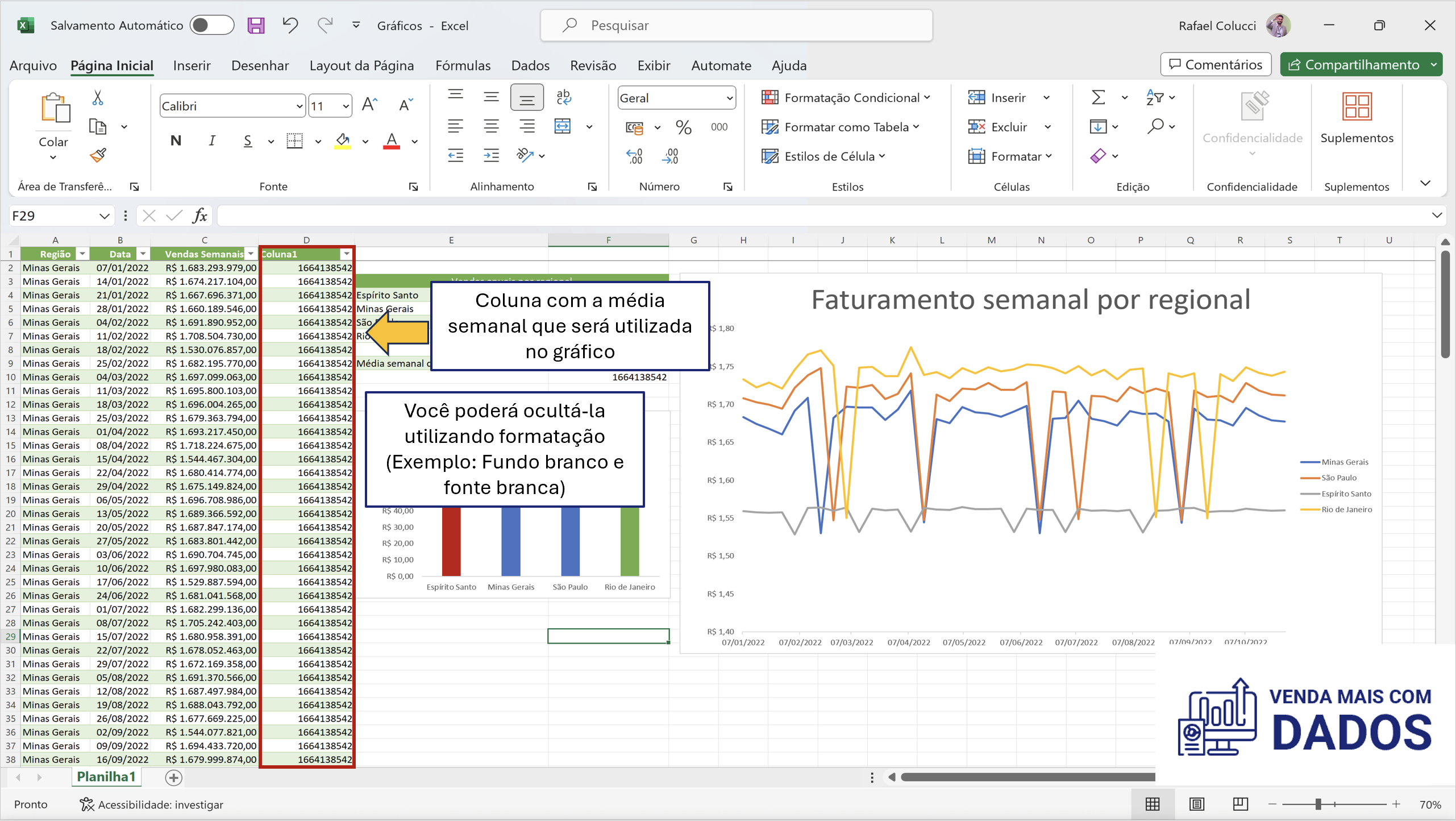
Coluna adicional com os valores da média de vendas semanais
Este novo gráfico nos dará um rápido entendimento de quando as vendas estão acima ou abaixo da média para podermos tomar ações que auxiliem a reduzir o impacto das quedas.
Veja a imagem a seguir.
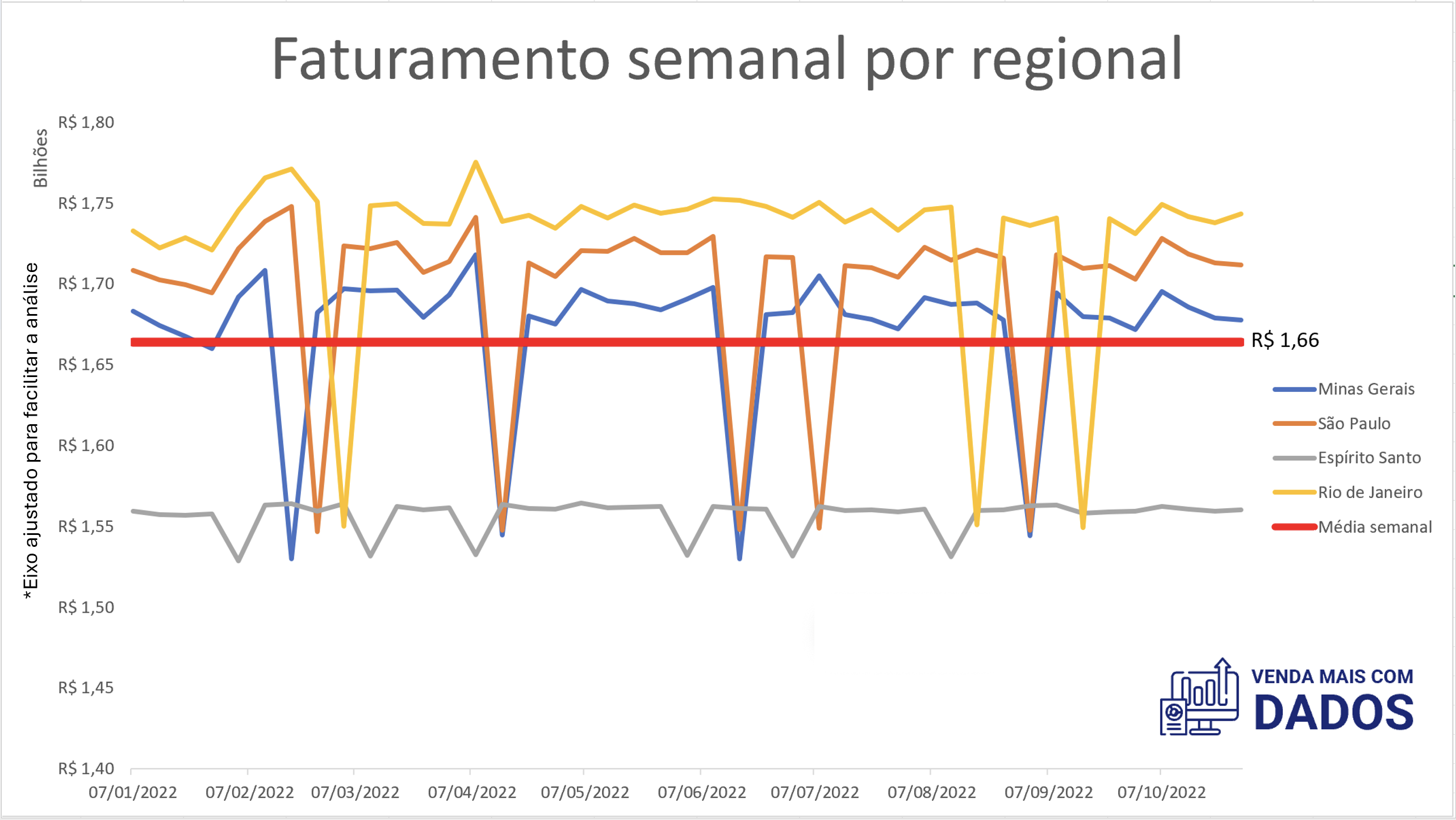
Comparação entre a média e as vendas semanais
Conclusão
Asim, visualizar dados no Excel é uma poderosa forma de obter insights sobre como melhorar suas vendas.
Primeiramente, você precisará organizar os seus dados.
Segundo, utilizar fórmulas e funções que te ajudem a obter valores para a análise.
Finalmente, utilize de gráficos de colunas e linhas para rapidamente analisar seus dados.
Nosso último artigo desta série abordará o uso de planilhas dinâmicas em planilhas de vendas.
Portanto, não deixe de acessar nosso blog, se inscrever em nossa newsletter e navegar em nossas seções de insights, comunicação de dados e business intelligence.
Logo depois, acesse nossa página de cursos na Udemy e escolha um de nossos treinamentos que já ajudaram mais de 20 mil pessoas em sua jornada de crescimento profissional.
0 comentários