
Crie gráficos de mapas no Excel e visualize suas vendas regionais de forma rápida e poderosa com os insights deste artigo.
Para isso, ensinaremos como utilizar a opção Tipos de Dados de Geografia para representar seus dados de vendas regionais.
Em seguida ensinaremos você a criar um gráfico muito parecido com o da imagem abaixo.

Crie Gráficos de Mapas no Excel e represente seus dados de vendas regionais.
No final deste artigo você encontrará uma super vídeo aula sobre como realizar cada passo necessário para criação do seu gráfico de mapas no Excel.
Assim convidamos você a desde já se inscrever em nosso Canal do Youtube.
Nele você encontrará esta e outras vídeo aulas gratuitas.
Vamos começar?
Crie Gráficos de Mapas no Excel utilizando dados regionais
Primeiramente, precisamos ajustar o tipo do dado para que o Excel entenda que ele está representando um dado regional.
No Excel, esta tarefa é bastante simples e já vem configurada na guia Dados.
Para isto, basta que você selecione os seus dados, clique na guia Dados e acesse a opção Tipos de Dados.
Finalmente, basta que, dentre as 4 opções apresentadas, você selecione a opção Geografia.
Na imagem abaixo apresentamos, em duas etapas, este procedimento.

Altere o tipo de dado e em seguida acesse a opção Mapas na guia Inserir.
Em nosso artigo, “Crie planilhas incríveis no Excel com Dados Geográficos”, exploramos um pouco mais o uso de dados de Geografia e seus benefícios.
Ao finalizarmos o mapa, encontraremos um resultado muito parecido ao da imagem abaixo.

Gráfico de Mapas criado, contudo com erro em São Paulo e Rio de Janeiro
Rapidamente, podemos notar que há um pequeno erro em nossa visualização de Dados.
Nos Estados de Minas Gerais e Espírito Santo temos toda a região representada.
Contudo, em São Paulo e Rio de Janeiro isto não acontece!
Vamos investigar um pouco mais este erro?
Crie Gráficos de Mapas no Excel por Estado ao invés de Cidades
Primeiramente, é importante reforçar que ao utilizar a opção Tipo de Dados, precisaremos sempre verificar se o dado foi representado corretamente.
Conforme podemos ver na imagem abaixo, uma rápida análise mostra que os cards estão representando as cidades de São Paulo e Rio de Janeiro.

Ao analisar os Cards, notamos que estes representam as cidades de São Paulo e do Rio de Janeiro.
Uma rápida análise no Card do Espírito Santo já nos mostra o caminho que devemos seguir para transformar os dados de municípios em dados de estados.

Notem que no caso do Espírito Santo o Card representa um estado.
Para isso, iremos alterar as característica dos dados de Geografia.
Apesar do Excel não conseguir entender de imediato que desejamos representar as vendas por estados e não municípios, podemos facilmente alterar esta informação.
Portanto, realizaremos a Etapa 1 da imagem abaixo ao clicar com o botão direito em São Paulo, navegar até a opção Tipo de Dados e por fim selecionar Alterar.

Altere o dado geográfico para representar o estado de São Paulo.
Na Etapa 2, basta que você selecione a opção representando o Estado de São Paulo e em seguida clique em Selecionar.
Repita o procedimento acima para o Estado do Rio de Janeiro.
Automaticamente, o seu mapa ficará parecido com o da imagem abaixo.
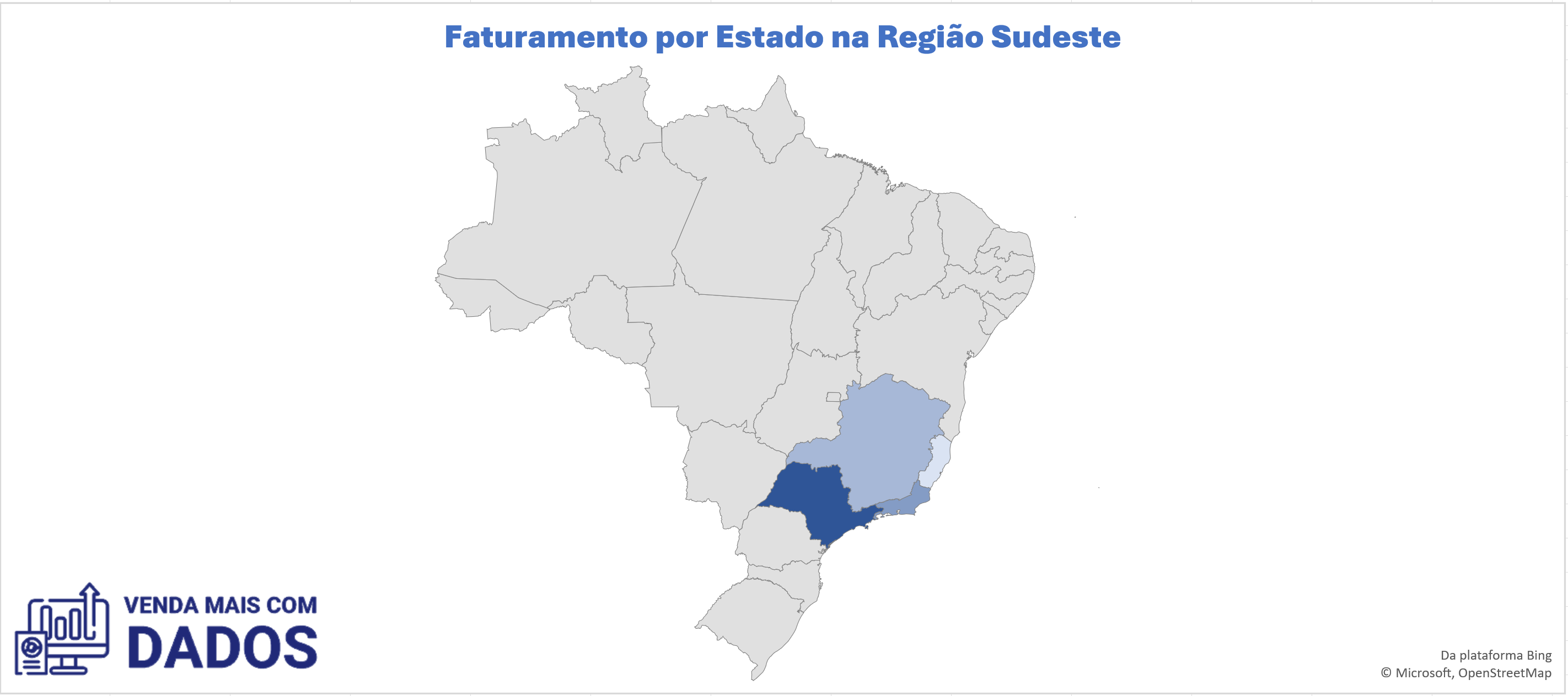
Gráfico de vendas regional finalizado.
Caso as cores de seu mapa não estejam iguais às nossas, não há problemas.
Basta que você utilize as opções de formatação do Excel para ajustar a sua visualização de dados regionais em mapas.
Conclusão
Dados de Geografia no podem ser poderosos aliados para que você crie gráficos de mapas no Excel.
Esta poderosa ferramenta pode ser explorada de diversas maneiras, e assim você poderá criar visualizações de dados poderosas para suas apresentações comerciais.
Para saber mais sobre este assunto, convidamos você a acessar nosso Canal do Youtube, onde disponibilizamos gratuitamente uma vídeo aula completa sobre o tema.
Vocês notarão que na vídeo aula acima eu exploro este recurso utilizando a versão em inglês do Excel.
Isto não afetará em nada o procedimento ensinado neste artigo, mas em breve irei escrever alguns textos apresentando alguns benefícios de utilizar esta versão do Excel.
Antes de finalizar, gostaria de lembrá-los de se inscrever em nossa Newsletter, para assim estarem sempre atualizados com nossas novidades.
Também convido para ler estes 3 ótimos artigos que temos em nosso Blog para que você possa estar sempre aprendendo algo novo sobre como vender mais com dados.
Até a próxima.
0 comentários